

Acceso temporal con dominio sin delegar
Actualizado la semana pasada
En nuestra computadora, podemos editar el archivo hosts para forzar acceder a un sitio, como si estuviera alojado en una IP distinta de la que utilizan sus DNS.
Ésto es particularmente útil cuando estamos migrando nuestro sitio hacia otro servidor, para verificar el acceso antes de apuntar el dominio.
Este archivo es el que indica a qué IP buscar un dominio determinado, esquivando buscar su localización por el método tradicional (servidores DNS).
Si no recuerdas el número de IP o tu usuario, por favor escríbenos para que te enviemos los datos nuevamente.
¿Qué es el archivo hosts y dónde está?
El archivo hosts es un común y corriente archivo de texto. Sin embargo, su naturaleza simple está algo "oculta" porque no tiene la extensión típica .txt
La ubicación de 'hosts' en Windows es la siguiente (nota: si tenemos Linux o MacOS, veremos las instrucciones acordes más abajo):
C:\Windows\System32\drivers\etc\hosts
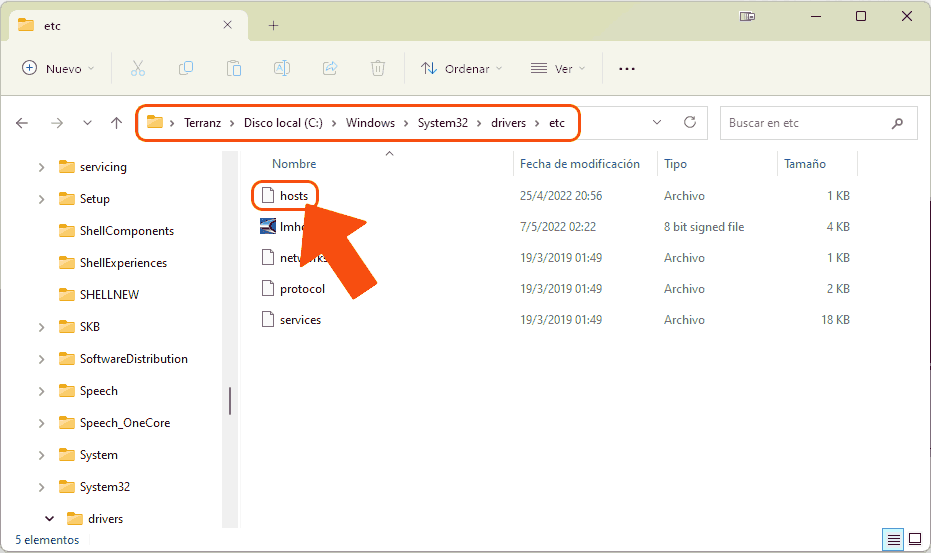
A pesar de, como hemos señalado, tratarse de un simple archivo de texto, al encontrarse éste dentro de una carpeta del sistema, sólo podremos editarlo con derechos de administrador.
Lograr esto es fácil: simplemente ejecutaremos nuestra app de "bloc de notas" pero dándole clic derecho para poder hallar la siguiente opción necesaria:
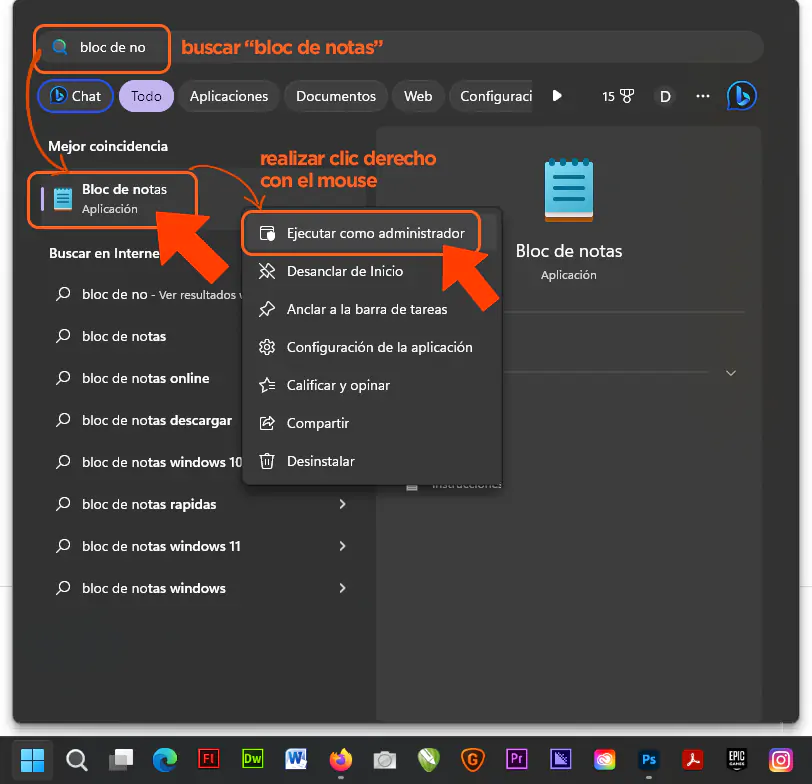
Se nos presentará un cartel para admitir que el Bloc de Notas funcione con la capacidad de editar archivos protegidos del sistema. Algo así:
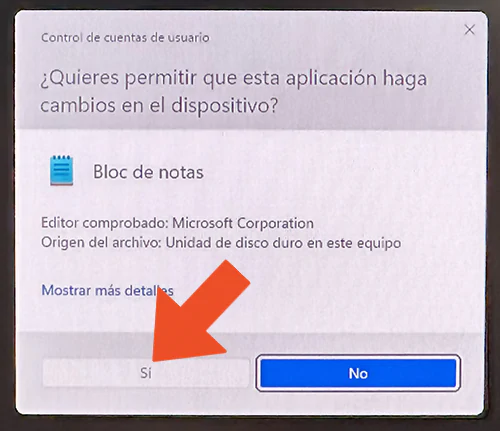
Por supuesto, debemos hacer clic en el botón de "Sí".
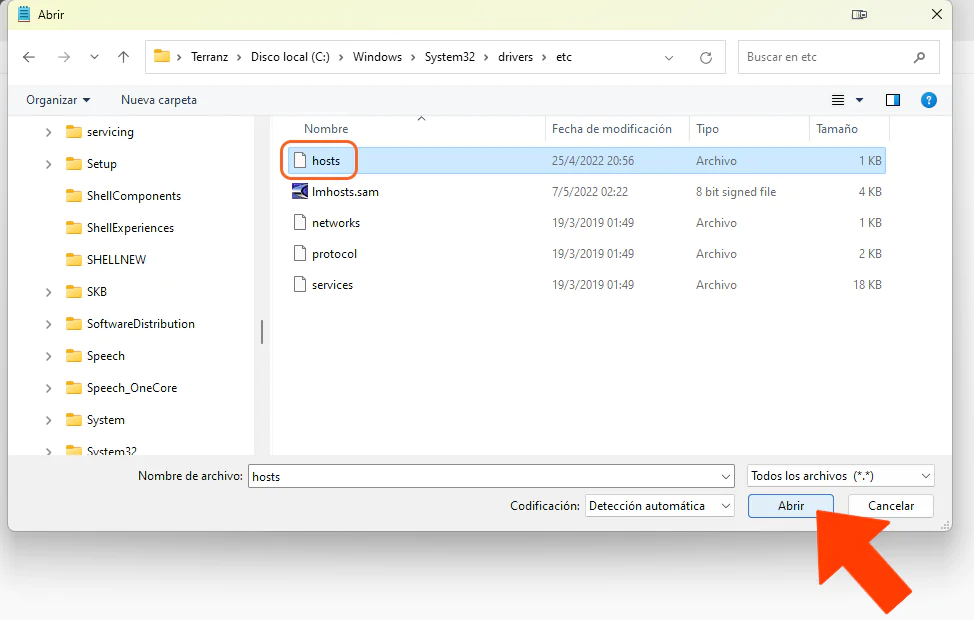
Hecho esto, aparecerá en pantalla el editor de texto tal cual lo conocemos (sólo que podrá permitirnos editar y grabar en el archivo hosts). En el Bloc de Notas iremos a Abrir y buscaremos el archivo hosts en la ruta previamente señalada (C:\Windows\System32\drivers\etc\hosts).
Atención: al llegar a la carpeta 'etc', no veremos nada. La explicación a esto es que ninguno de los archivos de dicha carpeta lleva la extensión .txt
Para poder ver el archivo hosts haremos clic donde señalamos en la captura inferior para seleccionar "Todos los archivos (*.*)":
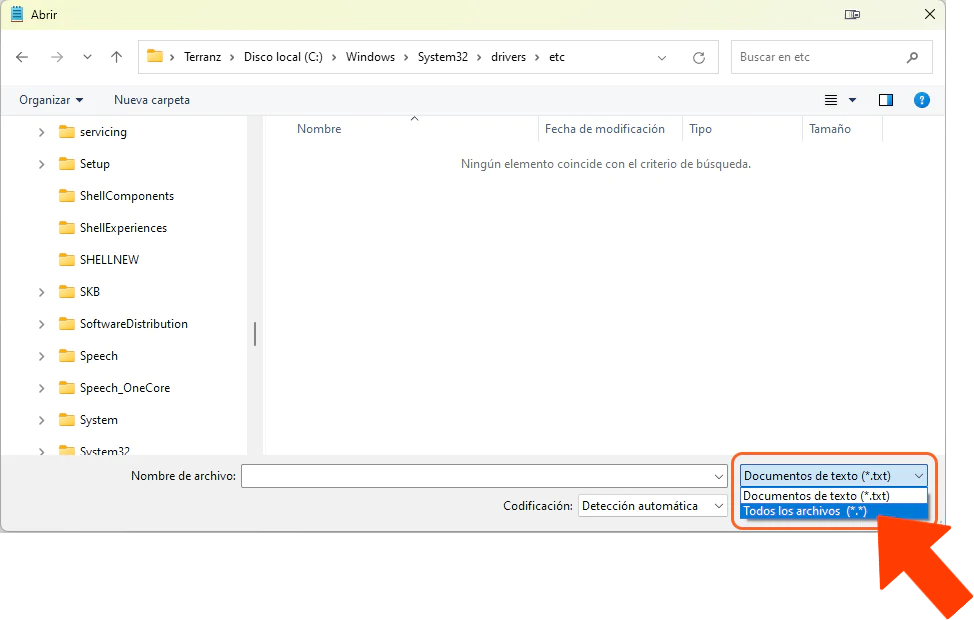
Voilá!
Al final del archivo agregá la IP del servidor donde está alojada tu web, seguida del dominio. Pedinos la IP de destino si no la tenés: no uses la IP de los servidores DNS ni la de otro servicio.
192.0.2.10 example.com www.example.comLa IP 192.0.2.10 y el dominio example.com son solo ejemplos. Reemplazalos por la IP de tu hosting y tu dominio real, sin https:// ni rutas. Incluí la variante con www si la usa tu sitio. La siguiente captura ilustra dónde escribir la línea; no copies su IP.
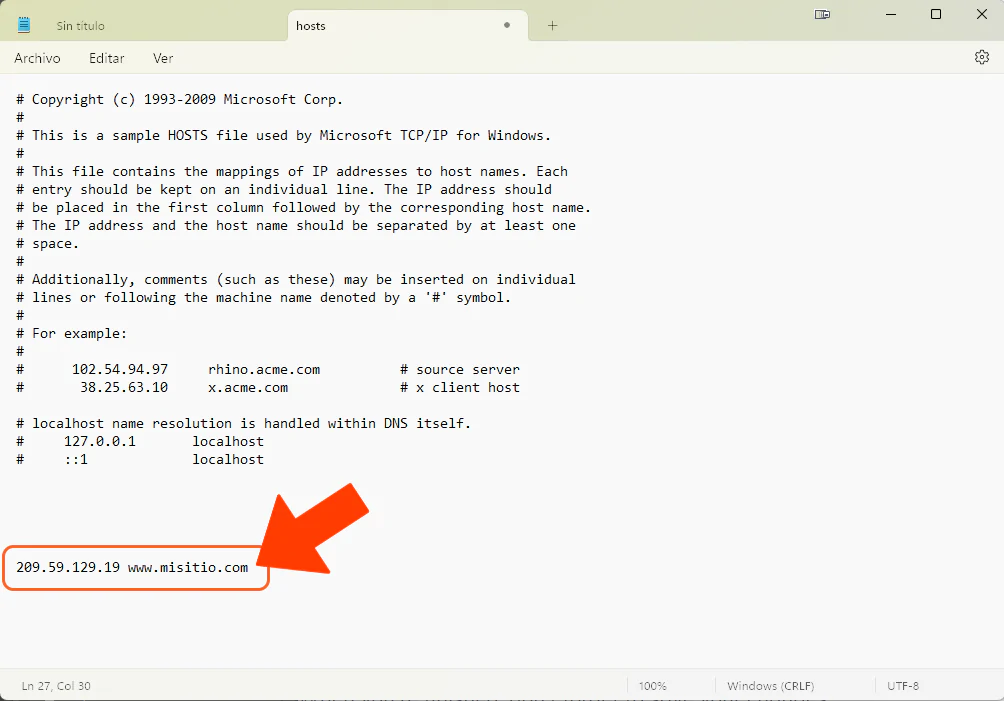
Al finalizar, grabaremos los cambios y cerraremos el Bloc de Notas.
Listo. Nuestro sistema operativo ahora no buscará la IP de nuestra web vía DNS como es usual, sino que sabrá de antemano el número IP del servidor donde alojamos, esté finalizada la propagación de DNS o no.
¿Cómo editar el archivo hosts con Linux?
En Linux podemos usar cualquier editor de texto de nuestro agrado:
sudo nano /etc/hostsAbierto el archivo, añadiremos la IP y el dominio de nuestro sitio igual que como lo hemos señalado en la captura superior para Windows.
¿Cómo editar el archivo hosts con Mac?
Para editar el archivo hosts con MacOS abriremos el launchpad para buscar la app "Terminal". En la ventana de la Terminal escribiremos el siguiente código:
sudo nano /private/etc/hostsIngresaremos nuestra contraseña de Administrador y enseguida se abrirá el archivo hosts en Mac.
Gracias a esta edición, nuestro sistema operativo, como explicamos, no se apoyará en los DNS de Internet para encontrar el servidor de nuestro sitio, sino que lo sabrá sin tener que esperar a que la propagación de DNS finalice. Por ende, veremos nuestro sitio enseguida y/o podremos trabajar en él para dejarlo a punto.
Qué comprobar y cómo terminar la prueba
Guardá el archivo sin agregar la extensión
.txt. Si seguís viendo el servidor anterior, cerrá y volvé a abrir el navegador; consultanos si conserva una resolución anterior.El cambio solo afecta esta computadora. No modifica los DNS públicos ni lo que ven otras personas o servicios externos, como los avisos de una pasarela de pago.
Para probar HTTPS, el destino necesita un certificado válido para tu dominio. Si aparece una advertencia de certificado, revisala con soporte antes de ingresar datos de acceso.
Cuando termines, eliminá únicamente la línea que agregaste. Así tu computadora volverá a consultar la resolución pública y podrás comprobar el cambio real de DNS.
Para coordinar el traslado completo, consultá la guía de migración de sitios.