

Administrar recursos y límites con CloudLinux Manager en WHM
Actualizado hace 4 semanas
Si tenés un plan Reseller, o un Cloud VPS con CloudLinux, podés ver cuánto consume cada una de tus cuentas y asignarle límites desde la opción CloudLinux Manager, disponible en tu panel WHM. Así evitás que un solo sitio acapare la CPU o la memoria del plan: los recursos de tu plan son el total para repartir entre todas tus cuentas.
Qué pasa cuando una cuenta llega a su límite
El efecto depende del recurso que se agotó:
CPU (SPEED) y disco (IO): el sitio responde más lento.
Memoria (PMEM) y procesos (NPROC): la cuenta puede mostrar un error 500 o 503.
EP (conexiones simultáneas): la cuenta puede mostrar un error 508.
Si tu plan completo se queda sin recursos, todos tus sitios muestran un error 503 hasta tanto haya recursos disponibles de nuevo.
Un 503 no siempre significa que se alcanzó un límite: también puede deberse a la configuración del servidor o de la aplicación. Para identificar la causa, revisá el consumo y las fallas de la cuenta en Uso de Recursos, dentro de su cPanel. La guía de consumo de recursos y errores 503 – 508 explica cómo interpretar esos datos.
Dónde encontrar CloudLinux Manager
Ingresá al panel WHM y abrí la opción CloudLinux Manager. Si administrás un Cloud VPS, accedé a WHM como root. Para orientarte en el panel en general, consultá las principales opciones del panel WHM.
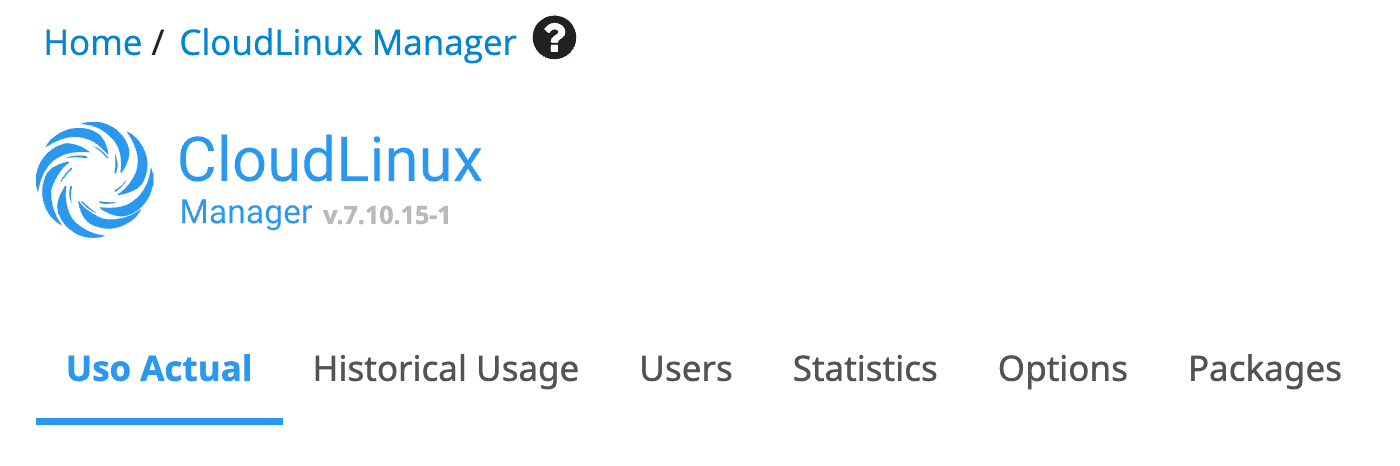
Las pestañas de CloudLinux Manager
Al ingresar vas a encontrar estas pestañas:
Pestaña | Qué vas a encontrar |
|---|---|
Current Usage | El consumo actual de cada recurso, por cuenta. |
Historical Usage | El historial de consumo y de fallas de tu plan, con filtros por período y el top 5 de cuentas con mayor consumo. |
Users | Los límites asignados a cada cuenta. Desde esta pestaña se editan. |
Statistics | El consumo histórico de cada una de tus cuentas, con filtros por tipo de límite, para identificar picos de consumo. |
Options | La configuración de avisos cuando una cuenta alcanza un límite: destinatarios, recursos a avisar, cantidad mínima de fallas y frecuencia. |
Packages | Los límites de recursos de cada uno de tus paquetes predefinidos, si los usás. |
Si administrás un Cloud VPS con acceso root, además vas a ver las pestañas Dashboard y PHP Selector.
¿Cómo administrar los límites de tus cuentas?
Ingresá al panel WHM y abrí CloudLinux Manager.
Entrá a la pestaña Users, donde vas a ver el listado de tus cuentas y los límites de cada una.
Elegí la cuenta que querés ajustar y editá los límites que necesites cambiar.
Guardá los cambios.
No le asignes a una sola cuenta todos los recursos de tu plan: dejá margen para que el resto de tus cuentas siga funcionando.
Los límites que podés asignar
Desde la pestaña Users, estos son los recursos que podés limitar:
Límite | Qué mide | Cuando se alcanza |
|---|---|---|
SPEED | CPU, como porcentaje de un núcleo: 100% equivale a 1 núcleo, 200% a 2 núcleos. | El sitio responde más lento. |
PMEM | Memoria RAM física. | La cuenta puede mostrar un error 500 o 503. |
IO | Velocidad de lectura y escritura del disco. | El sitio responde más lento. |
IOPS | Operaciones de lectura y escritura por segundo. | El sitio responde más lento. |
EP | Entry Processes: conexiones simultáneas a la cuenta, como scripts web dinámicos, cronjobs y sesiones de SSH. | La cuenta puede mostrar un error 508. |
NPROC | Cantidad total de procesos y threads. | La cuenta no puede crear procesos nuevos y puede mostrar un error 500 o 503. |
No limitamos IO ni IOPS en ninguno de nuestros planes, pero en caso de ser necesario podés asignarle un límite de disco a una cuenta determinada.
Los límites más comunes son SPEED y PMEM: a medida que aumente el tráfico y las funcionalidades de tu sitio, más CPU y memoria vas a necesitar.
Qué significan los avisos de límite
Cuando una cuenta alcanza un límite, se registra una falla que indica qué recurso se agotó, cuántas veces y a qué hora. Podés configurar avisos para vos y para tus clientes desde la pestaña Options.
Para distinguir un pico puntual de un consumo sostenido, compará el consumo actual en Current Usage con el historial de la cuenta en Statistics.
Si trabajás con aplicaciones Node.js y ves errores como cagefs_enter: Unable to fork, o no podés abrir Terminal en la cuenta, consultá la guía del error de Node.js con procesos agotados.
Cómo consumir menos recursos
Para que tus cuentas rindan mejor dentro de sus límites, ingresá a cada una y:
Eliminá cualquier aplicación o archivo que no utilices.
Actualizá tus aplicaciones, sea WordPress o Joomla, a la última versión, y aseguráte de que todos los plugins y themes estén 100% actualizados.
Usá PHP 8.3 y evitá, en lo posible, versiones viejas de PHP.