

Como crear un clon / staging en WordPress
Actualizado hace 7 días
Un staging es una copia de tu WordPress donde podés probar cambios antes de aplicarlos a la web pública. Esta guía usa WordPress Management de cPanel. Antes de clonar, comprobá que tu plan tenga espacio para los archivos y la base de la copia, y guardá un respaldo del sitio principal.
Ingresar a WordPress Management
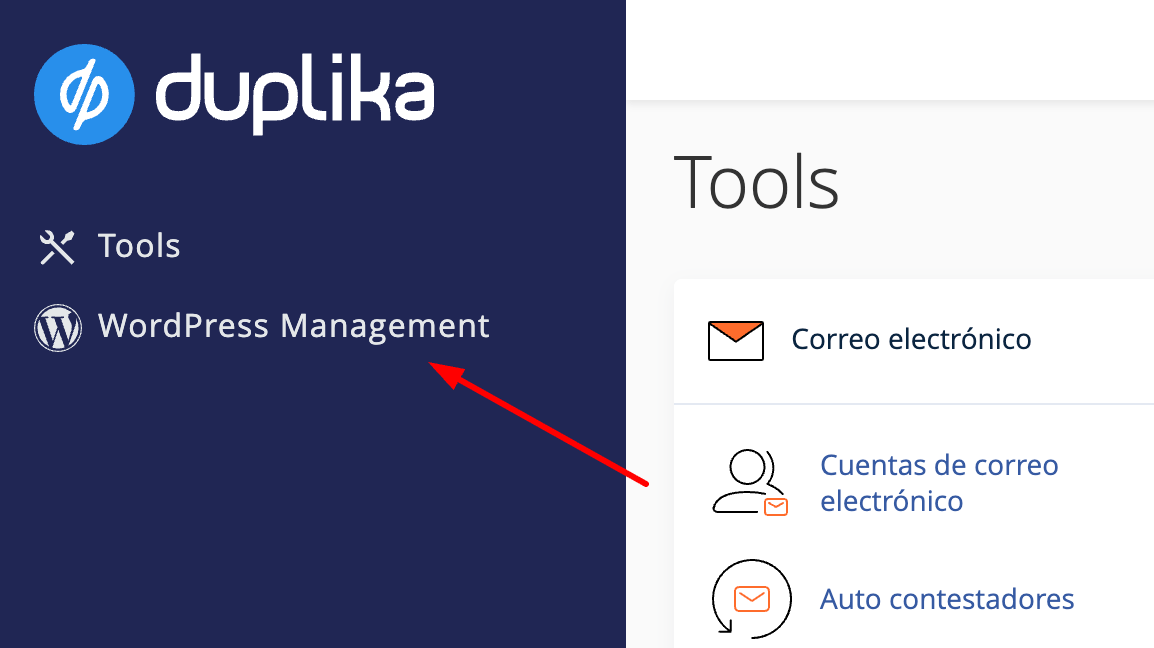
Primero ingresamos en nuestro cPanel y seleccionamos WordPress Management en la izquierda de nuestro panel.
Clonar Instalación
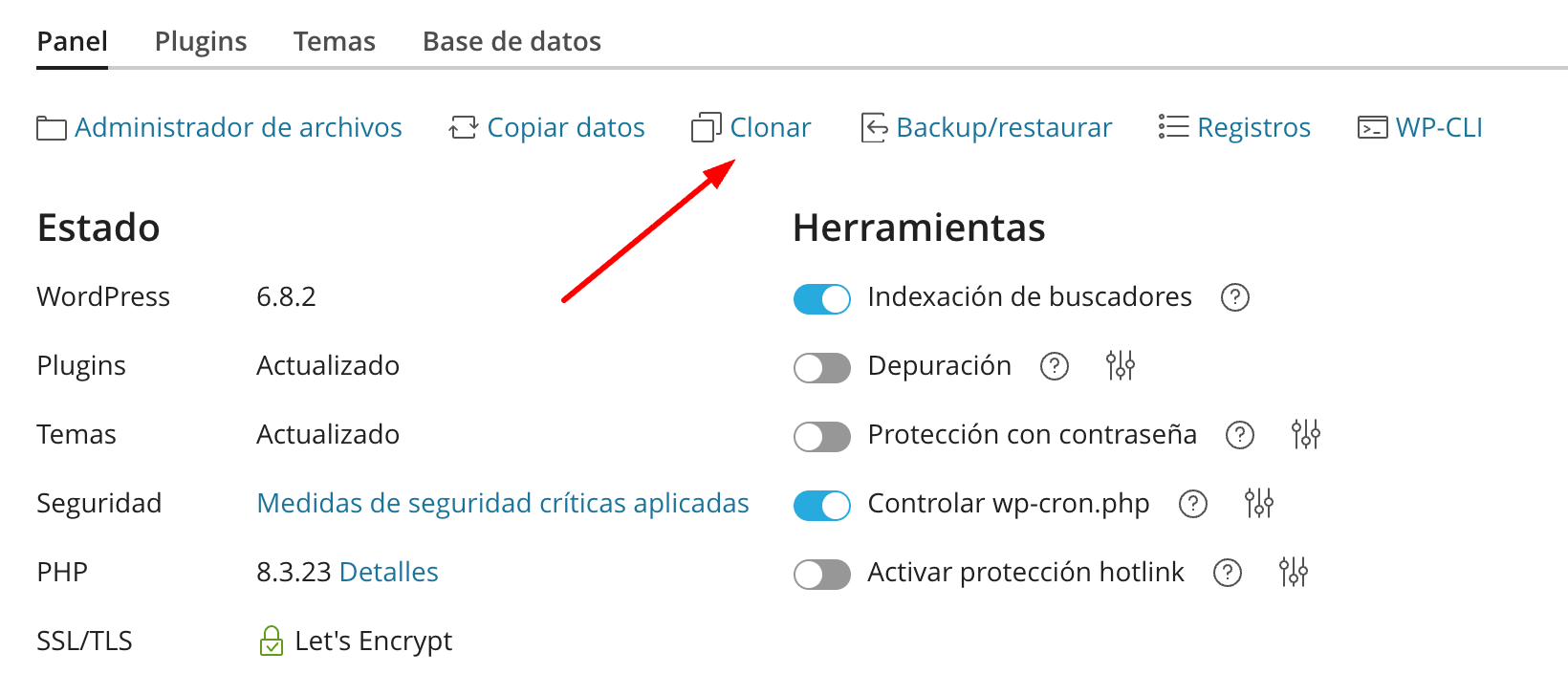
Alli buscamos la instalación que queremos clonar, y hacemos clic en Clonar:
Se desplegará una ventana para determinar la ubicación del clon. Recomendamos usar un subdominio como staging.dominio.com o dev.dominio.com. Confirmá que el destino y su base de datos sean distintos de los del sitio principal.
Proteger el acceso al staging
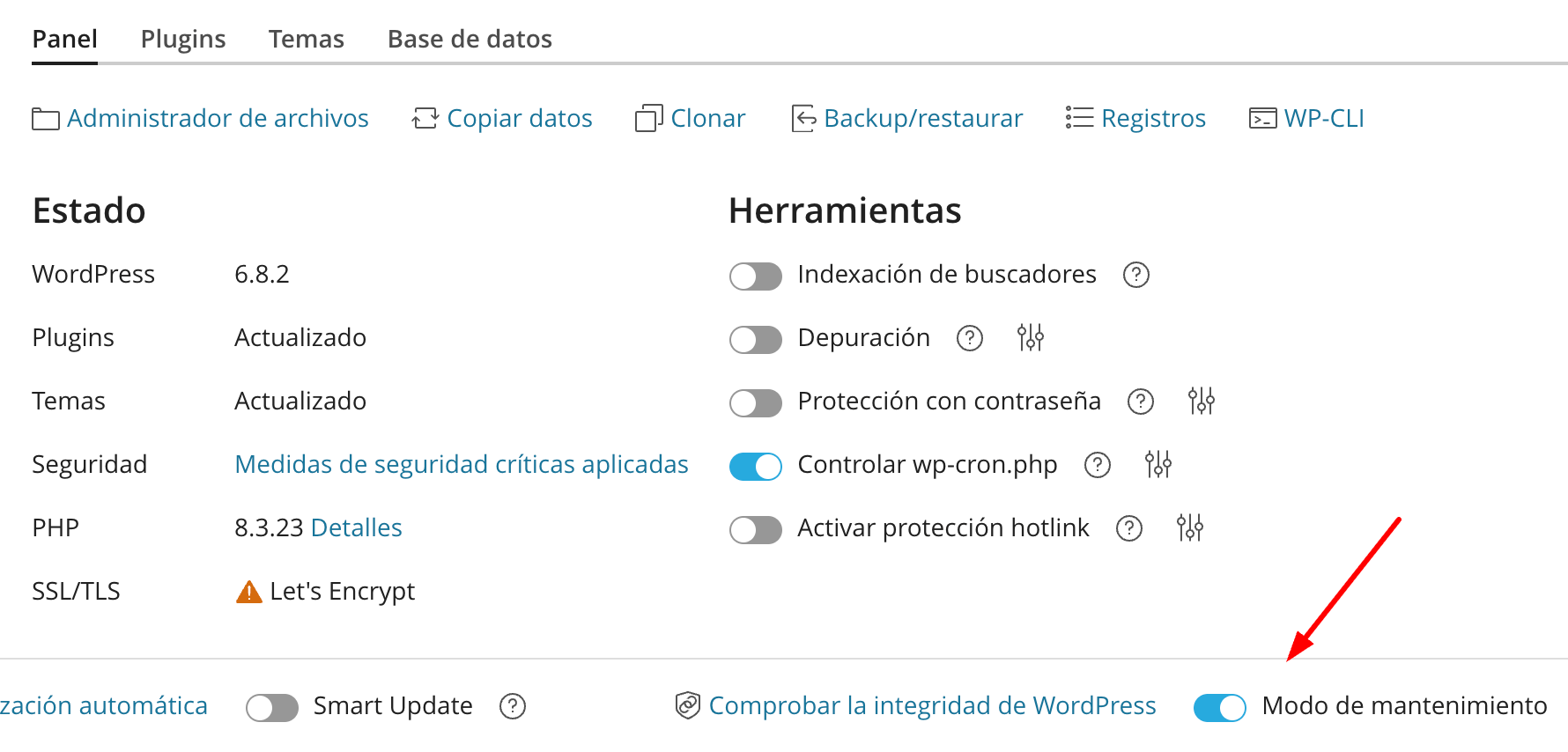
Activá la protección con contraseña del entorno de pruebas y desalentá la indexación por buscadores. Son controles distintos: pedir que no se indexe no vuelve privado al sitio. El modo de mantenimiento muestra un aviso a los visitantes y tampoco sustituye la protección de acceso. Si no encontrás estas opciones, consultanos antes de copiar datos de clientes.
Evitar correos, cobros e integraciones reales
Antes de realizar pruebas, revisá las automatizaciones del clon. Copiar el sitio también puede copiar credenciales y tareas programadas conectadas con servicios reales.
Google Analytics, Site Kit o cualquiera que mida estadísticas, a fin de evitar contaminar las estadísticas del sitio principal.
Bloqueá la salida de correos del clon o dirigila a un entorno de pruebas y comprobá que funcione. Desactivar únicamente el plugin SMTP no garantiza que WordPress deje de enviar mensajes por otro método.
Usá el modo de pruebas de las pasarelas de pago. Revisá suscripciones, tareas programadas, webhooks y conexiones con stock o facturación para que el clon no cobre ni modifique datos reales.
Google o Facebook para WooCommerce, o cualquier plugin que genere un feed, el cual será innecesario en el sitio de pruebas
Copiar ajustes a sitio principal
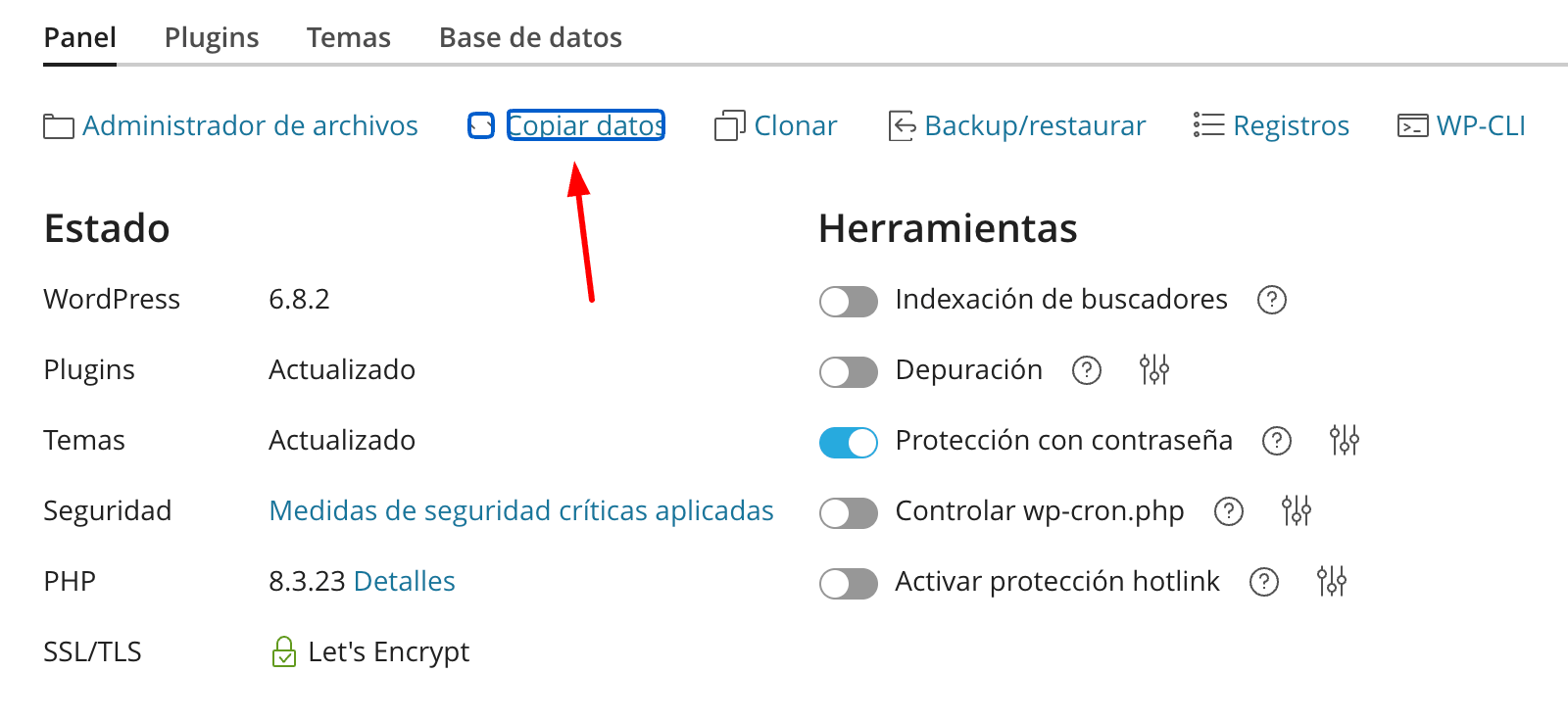
En el caso de que deseemos pasar los cambios que realizamos en el sitio de staging, al sitio principal, podemos aprovechar la herramienta "Copiar datos" dentro de WordPress Management:
Copiar una base de staging sobre producción puede sobrescribir pedidos, usuarios, stock y otros cambios recientes. La herramienta no combina automáticamente las operaciones nuevas de ambos sitios.
Antes de copiar, hacé un respaldo actual de producción y revisá si necesitás transferir archivos, la base completa o tablas concretas. Si la tienda o el aula siguen recibiendo actividad, coordiná el cambio con soporte y tu desarrollador. No elijas tablas por intuición: los datos pueden estar relacionados.
Después de publicar, comprobá acceso, formularios y checkout. Confirmá que producción conserve sus credenciales reales, el envío de correos y la configuración correcta de indexación; mantené protegido el staging.