

Cómo usar Bitwarden gratis para guardar tus contraseñas
Actualizado la semana pasada
Guardá todas tus contraseñas en Bitwarden, un gestor gratuito que almacena contraseñas ilimitadas y te deja acceder a ellas desde todos tus dispositivos. En esta guía vas a crear tu cuenta, instalar la extensión oficial en tu navegador, guardar tu primer acceso y generar una contraseña única. Al final, vas a proteger tu cuenta de Bitwarden con la verificación en dos pasos.
Te conviene guardar ahí los accesos de Duplika: Mi Duplika, cPanel, Webmail y WordPress. Cada uno usa sus propias credenciales; si tenés dudas sobre dónde se ingresa a cada uno, consultá dónde ingresar y qué contraseña usar.
Creá tu cuenta gratuita
El plan gratuito de Bitwarden incluye contraseñas ilimitadas, acceso desde dispositivos ilimitados, generador de contraseñas, autocompletado y verificación en dos pasos. No tiene vencimiento.
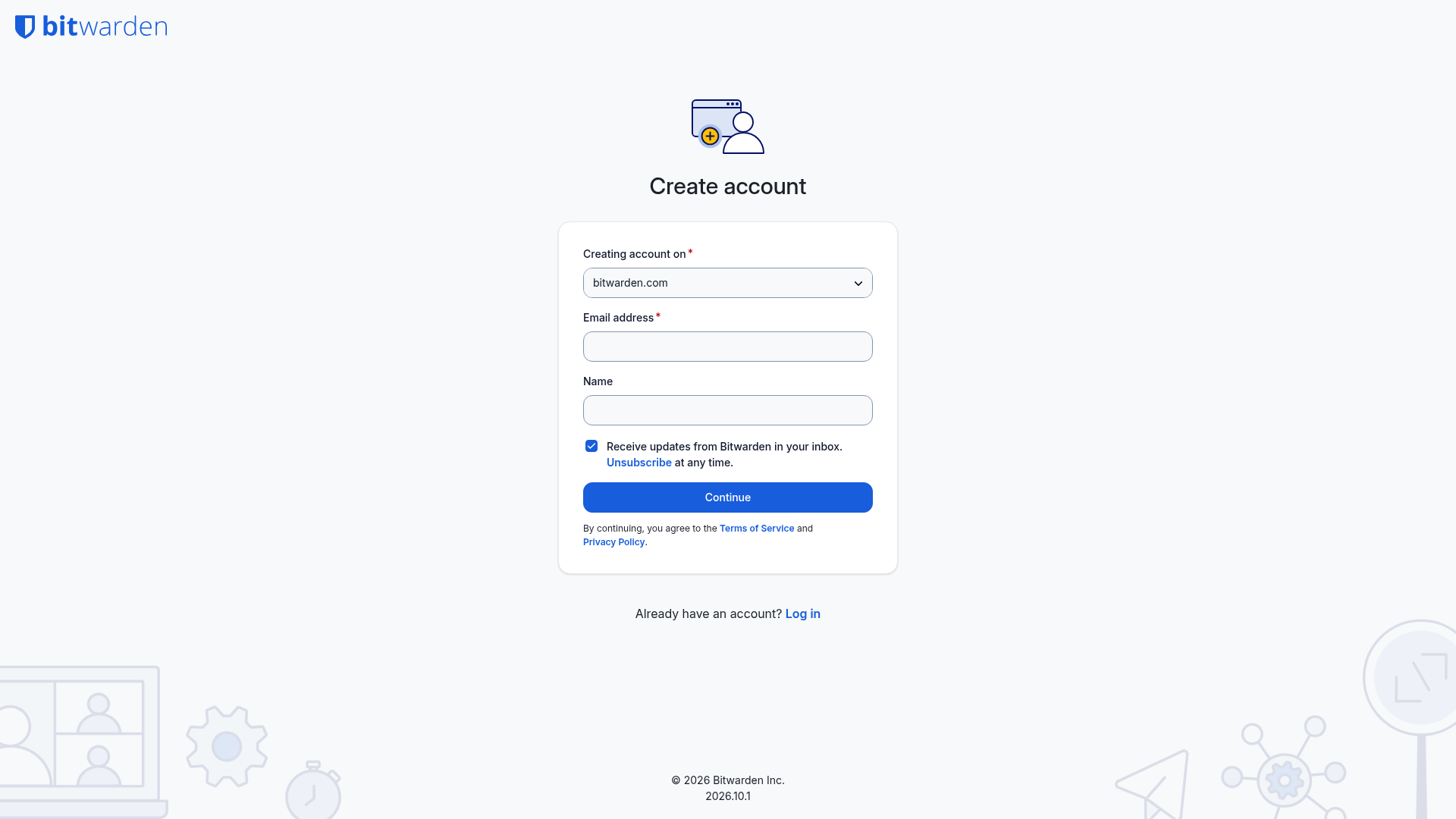
Entrá a bitwarden.com y seleccioná Start Free (crear cuenta gratuita).
Ingresá tu dirección de email.
Creá tu contraseña maestra, la clave que desbloquea todas las demás.
La contraseña maestra no se puede restablecer ni recuperar: por el cifrado de Bitwarden, ni siquiera Bitwarden puede acceder a ella. Elegí una que sea fuerte y que puedas recordar, y guardala por escrito en un lugar seguro antes de seguir.
Instalá la extensión oficial en tu navegador
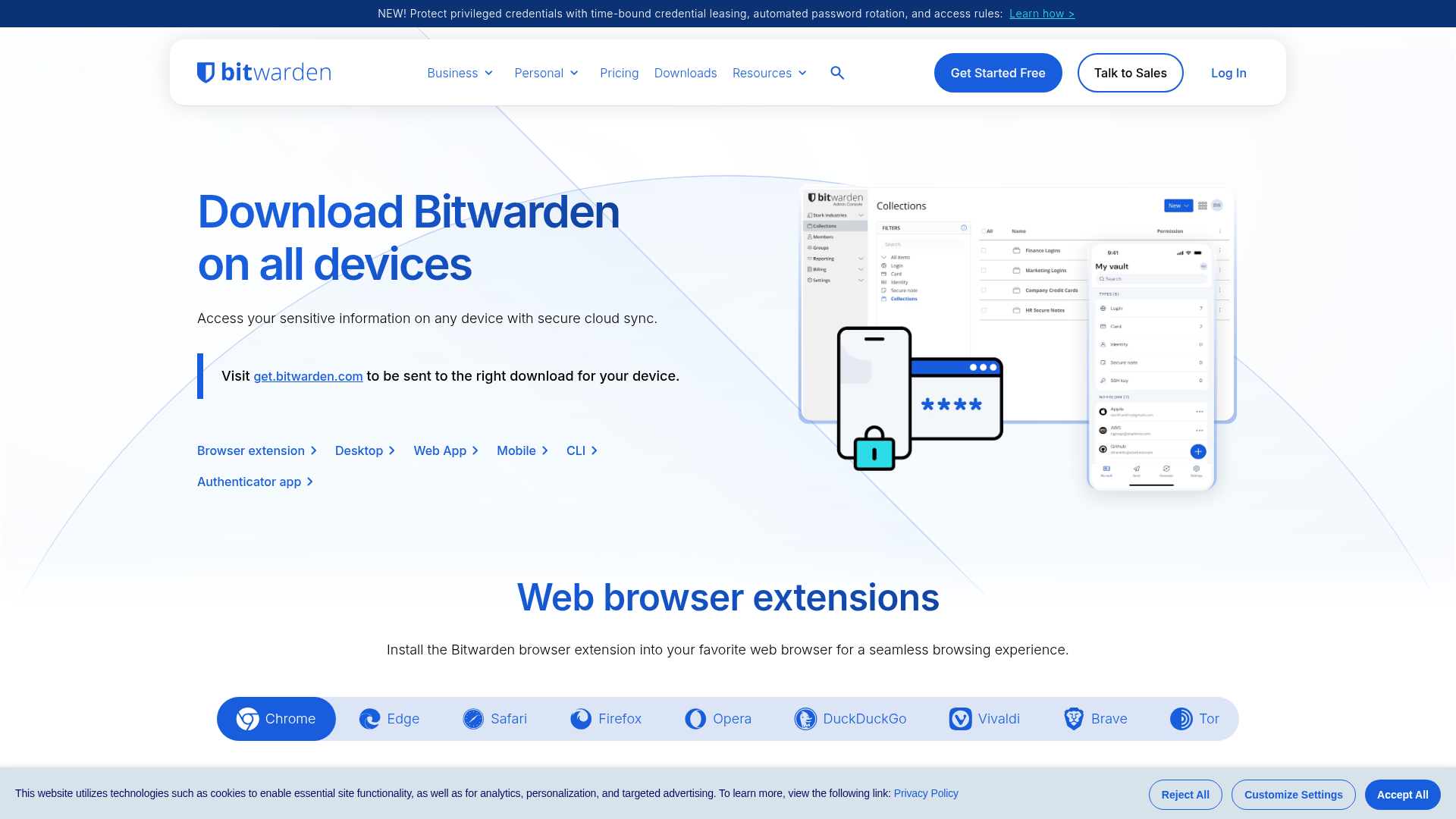
La extensión autocompleta tus accesos y guarda las contraseñas nuevas mientras navegás. Está disponible para Chrome, Firefox, Edge y Safari.
Ingresá a bitwarden.com/download o buscá "Bitwarden" en la tienda de tu navegador e instalá la extensión oficial.
Fijá el ícono de Bitwarden en la barra del navegador para tenerlo a mano.
Abrí la extensión e iniciá sesión con tu email y tu contraseña maestra.
Guardá tu primer acceso
Cada acceso se guarda como un elemento de tipo Login. Para crear el primero:
Abrí la extensión y andá a la pestaña Vault (bóveda).
Seleccioná el ícono New (+) y elegí Login.
Completá los datos del acceso: un Item name que lo identifique (por ejemplo,
Mi Duplika), el Username, la Password actual y el Website (URI) con la dirección donde ingresás.Seleccioná Save.
También podés guardar un acceso en el momento en que lo usás: al iniciar sesión en un sitio, la extensión muestra un aviso con la opción Save para guardar el usuario y la contraseña.
Repetí esto por cada servicio: uno para Mi Duplika, otro para cPanel, otro para Webmail y otro para tu WordPress. Así, cada acceso tiene su propia entrada y su propia contraseña.
Generá una contraseña única
Cuando guardás un acceso con su contraseña actual, aprovechá para reemplazarla por una más fuerte generada por Bitwarden:
Abrí el elemento guardado y seleccioná Edit.
Junto al campo Password, seleccioná Generate (generar) y, si te gusta la propuesta, Use this password.
Seleccioná Save para guardar el cambio en tu bóveda.
Copiá la contraseña nueva con el ícono de copiar y pegala en el formulario donde el sitio te pide la contraseña nueva y su confirmación.
Si algo sale mal al cambiar una contraseña, Bitwarden guarda el historial de las últimas cinco contraseñas de cada acceso.
Protegé tu cuenta de Bitwarden en dos pasos
Con la verificación en dos pasos, ingresar a tu bóveda requiere un código adicional desde tu celular, además de la contraseña maestra. El método recomendado para cuentas gratuitas es una app autenticadora en el celular, como Bitwarden Authenticator.
Instalá Bitwarden Authenticator o tu app autenticadora en el celular.
En la app web de Bitwarden (vault.bitwarden.com), entrá a Settings → Security → Two-step login.
En Authenticator App, seleccioná Manage. Te va a pedir tu contraseña maestra.
Escaneá con la app el código QR de la pantalla. La app te muestra un código de seis dígitos.
Ingresá ese código de seis dígitos y seleccioná Enable.
De vuelta en la pantalla Two-step login, seleccioná View Recovery Code, ingresá tu contraseña maestra y guardá el código de recuperación.
El código de recuperación es lo que te permite volver a entrar si perdés el celular. Guardalo fuera de Bitwarden: imprimilo o guardalo en un lugar seguro que no dependa del gestor ni de tu teléfono.
Para reforzar también el acceso a tu cuenta de clientes, seguí la guía para activar la verificación en dos pasos en Mi Duplika.