

Guía de inicio de cPanel
Actualizado hace 4 semanas
cPanel es el panel de control de su hosting: desde ahí administra el sitio, los dominios, el correo, las bases de datos, los archivos y las copias de seguridad. Esta guía recorre la interfaz actual de cPanel (tema Jupiter, versión 138) con capturas del panel, y explica al final la nueva interfaz Meridian.
Cómo entrar a cPanel
Puede entrar desde el área de clientes mi.duplika.com o directamente desde el navegador con el subdominio cpanel. seguido de su dominio.
Ingrese a mi.duplika.com con su usuario.
Visite su listado de servicios y haga clic en la cuenta deseada.
Haga clic en el botón Ingresar a cPanel.
En el email de alta de su servicio están su usuario y contraseña. Los detalles de acceso están en Como ingresar al panel de control cPanel.
La interfaz de cPanel (Jupiter)
La pantalla de inicio se llama Herramientas y se organiza en tres zonas: la barra superior de navegación, la barra lateral izquierda y la lista de herramientas agrupadas por categoría.
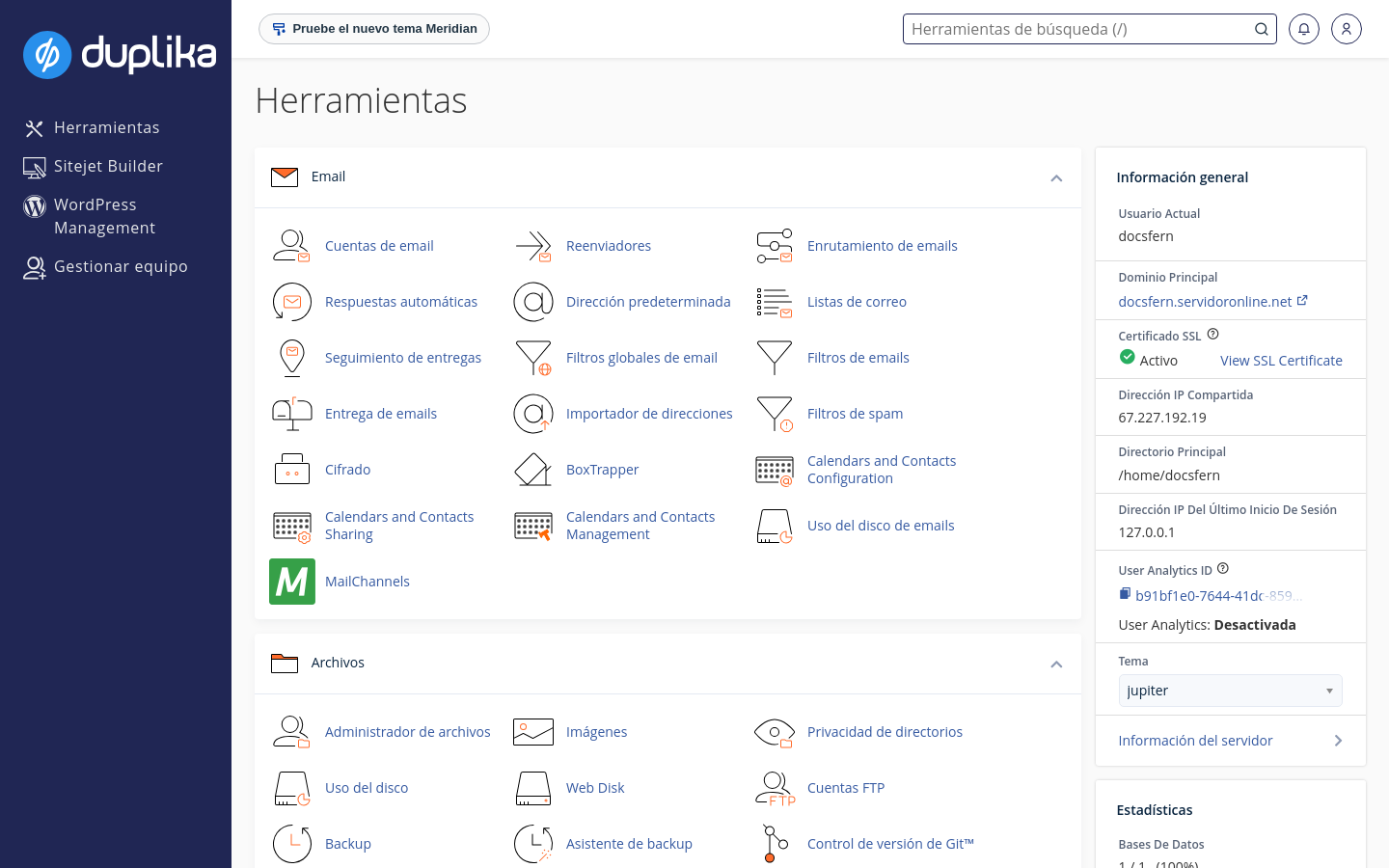
En la barra superior encuentra:
La caja de búsqueda de la barra superior: escriba el nombre de una herramienta y cPanel la muestra al instante, indicando el grupo al que pertenece.
La campana de notificaciones del sistema.
El ícono de usuario, con el menú de su cuenta.
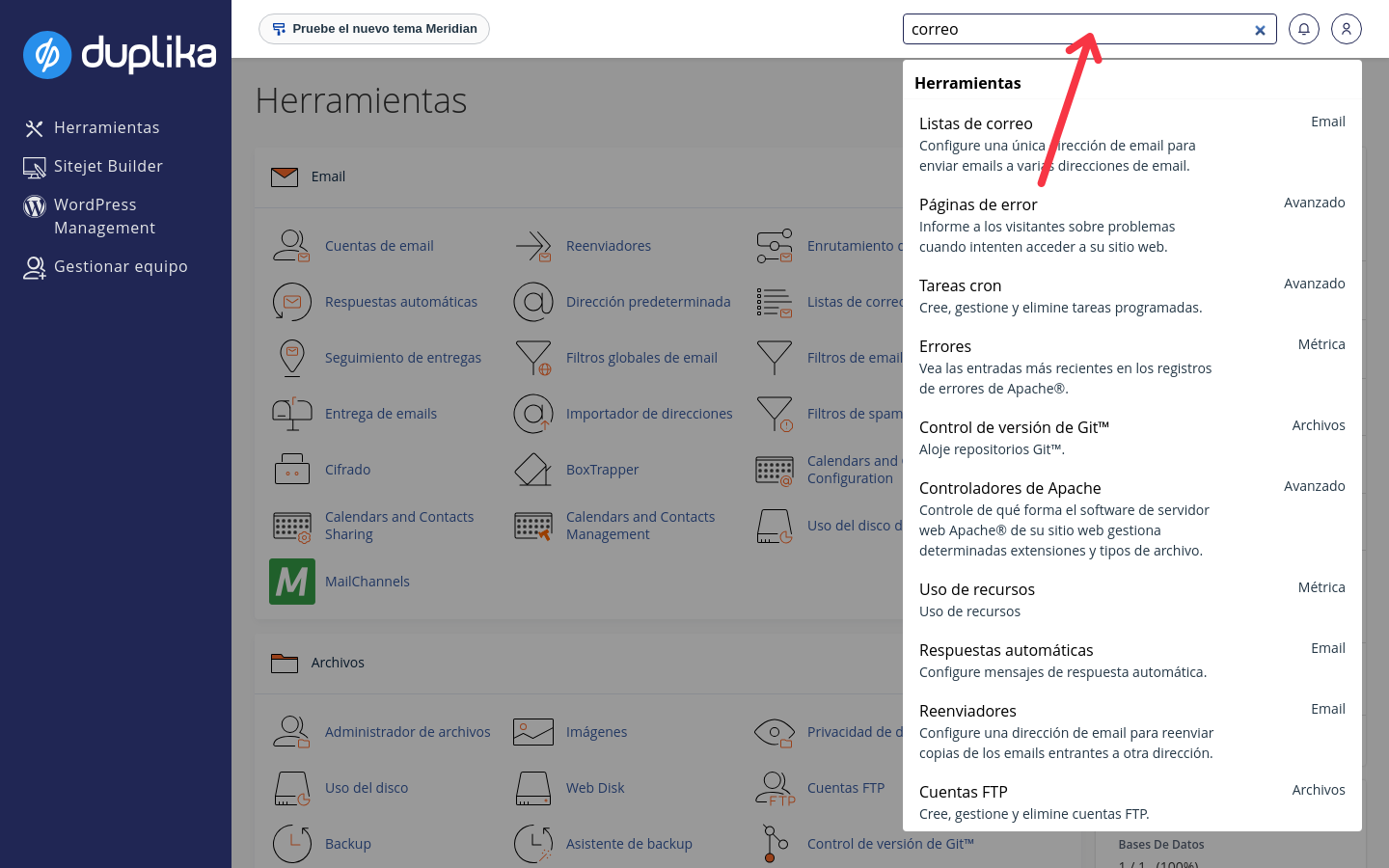
La barra lateral izquierda tiene cuatro accesos fijos: Herramientas (la pantalla de inicio), Sitejet Builder (constructor de sitios), WordPress Management (WP Toolkit) y el acceso para gestionar el equipo de la cuenta. El centro de la pantalla agrupa las herramientas por categorías, como Email y Archivos. A la derecha, el panel de información general muestra el usuario actual, el dominio principal, el certificado SSL, la dirección IP compartida, el directorio principal y el tema activo del panel; más abajo aparecen las estadísticas de uso de la cuenta.
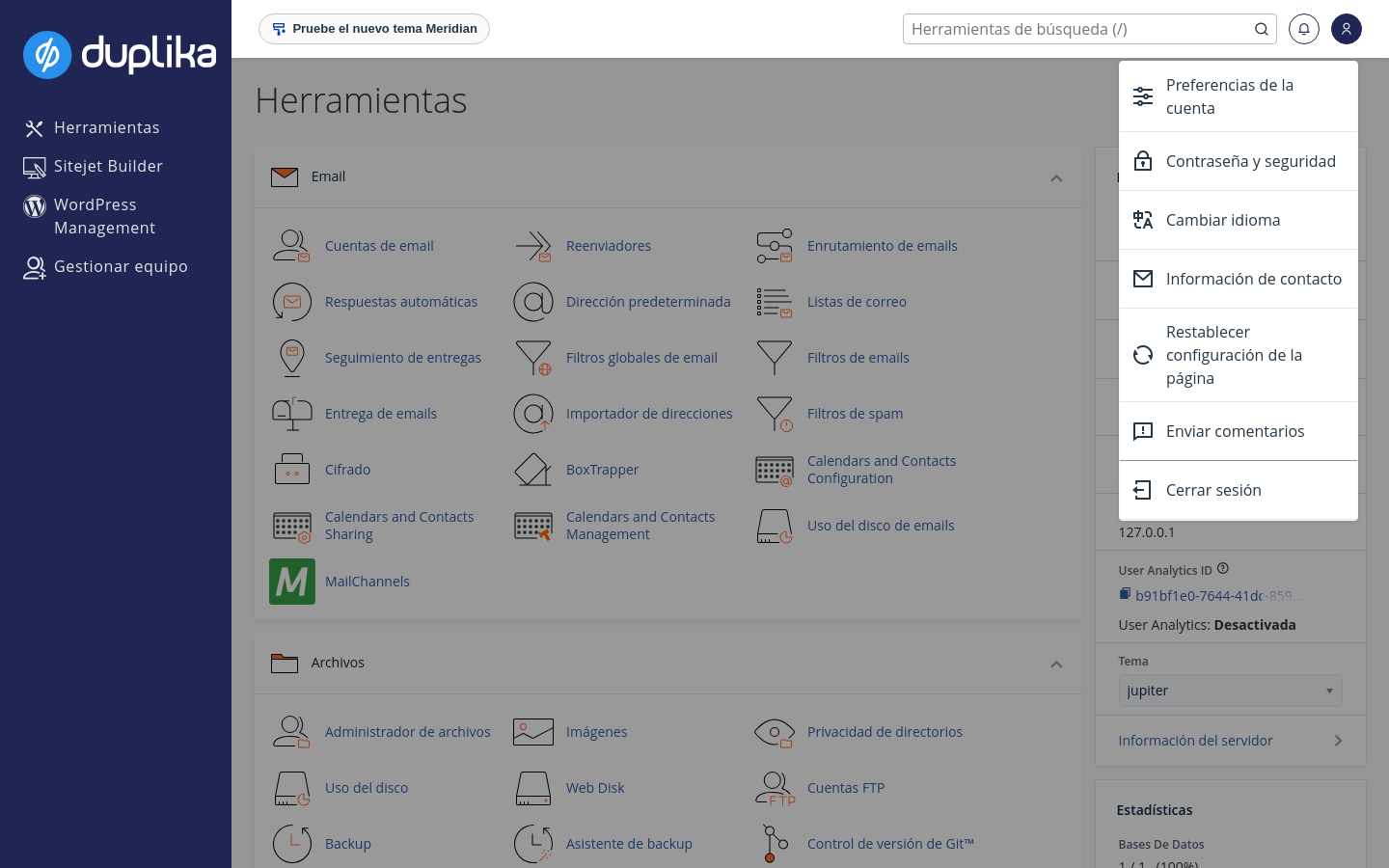
El ícono de usuario de la esquina superior derecha abre el menú de la cuenta: desde ahí accede a las preferencias de la cuenta, cambia la contraseña y el idioma, actualiza la información de contacto, restablece la configuración de la página y cierra la sesión.
Organizar la pantalla de inicio
Cada grupo de herramientas se pliega con la flecha de su encabezado, de modo que solo vea las categorías que usa a diario. Además puede reordenar los íconos: arrastre una herramienta y suéltela en otro lugar, y cPanel guarda esa disposición para sus próximas sesiones.
Preferencias de la cuenta
En Preferencias de la cuenta se concentran los datos y ajustes personales del panel. Ábrala desde el menú del ícono de usuario.
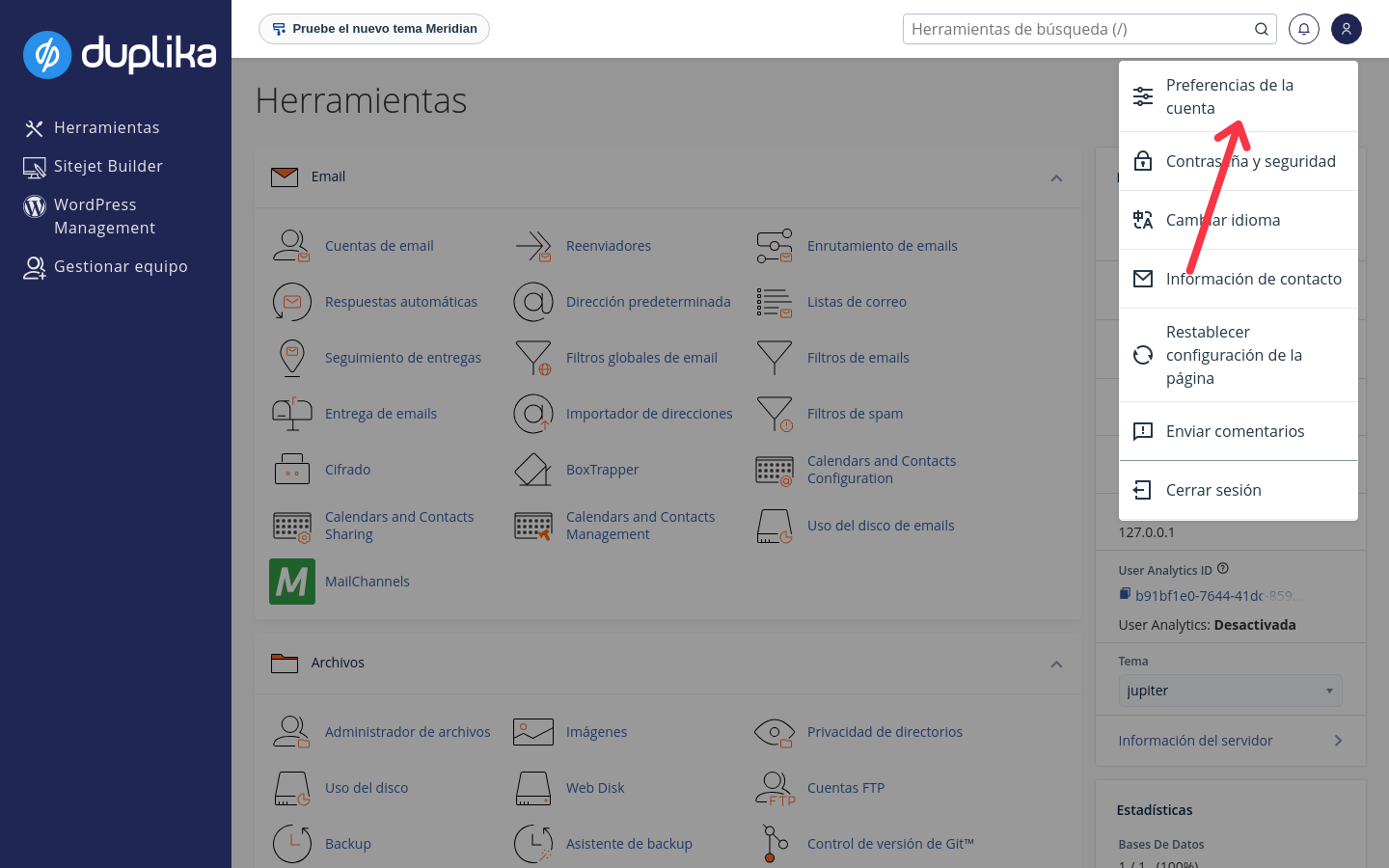
Haga clic en el ícono de usuario, arriba a la derecha.
Elija Preferencias de la cuenta.
Desde ahí actualiza la información de contacto, el correo donde recibe los avisos de la cuenta y las confirmaciones de restablecimiento de contraseña, y el idioma del panel. La contraseña se cambia desde el acceso de contraseña y seguridad, en el mismo menú.
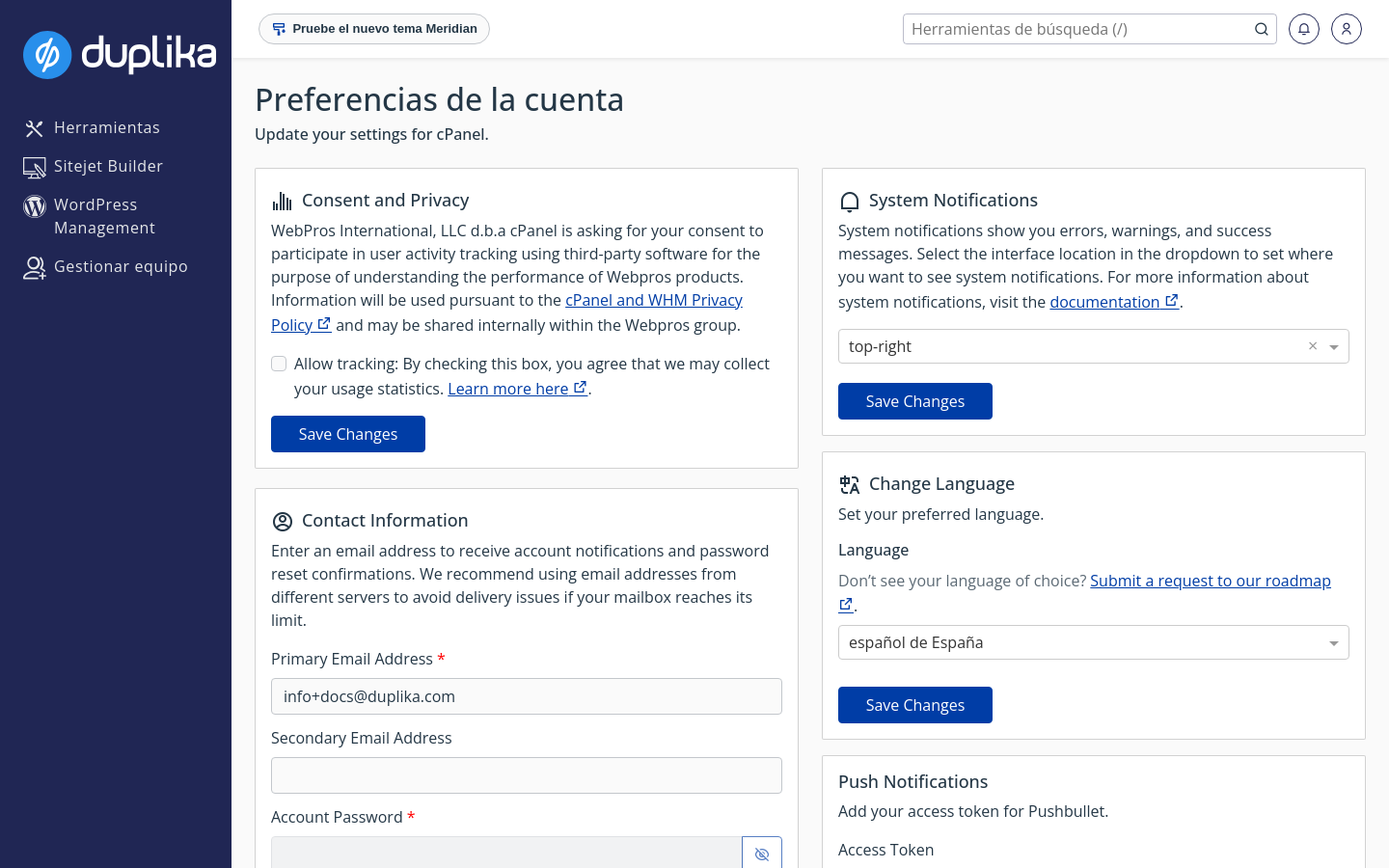
En Información de contacto conviene usar un correo de otro servidor, distinto del buzón de su propio hosting: si el buzón llega a su límite, los avisos igual le llegan.
Si perdió el acceso, siga los pasos de Como obtener una nueva contraseña de su cuenta de hosting.
Dominios
La herramienta Dominios administra todos los dominios de la cuenta. Se abre desde el buscador escribiendo dominios, o desde el grupo Dominios de la pantalla de inicio.
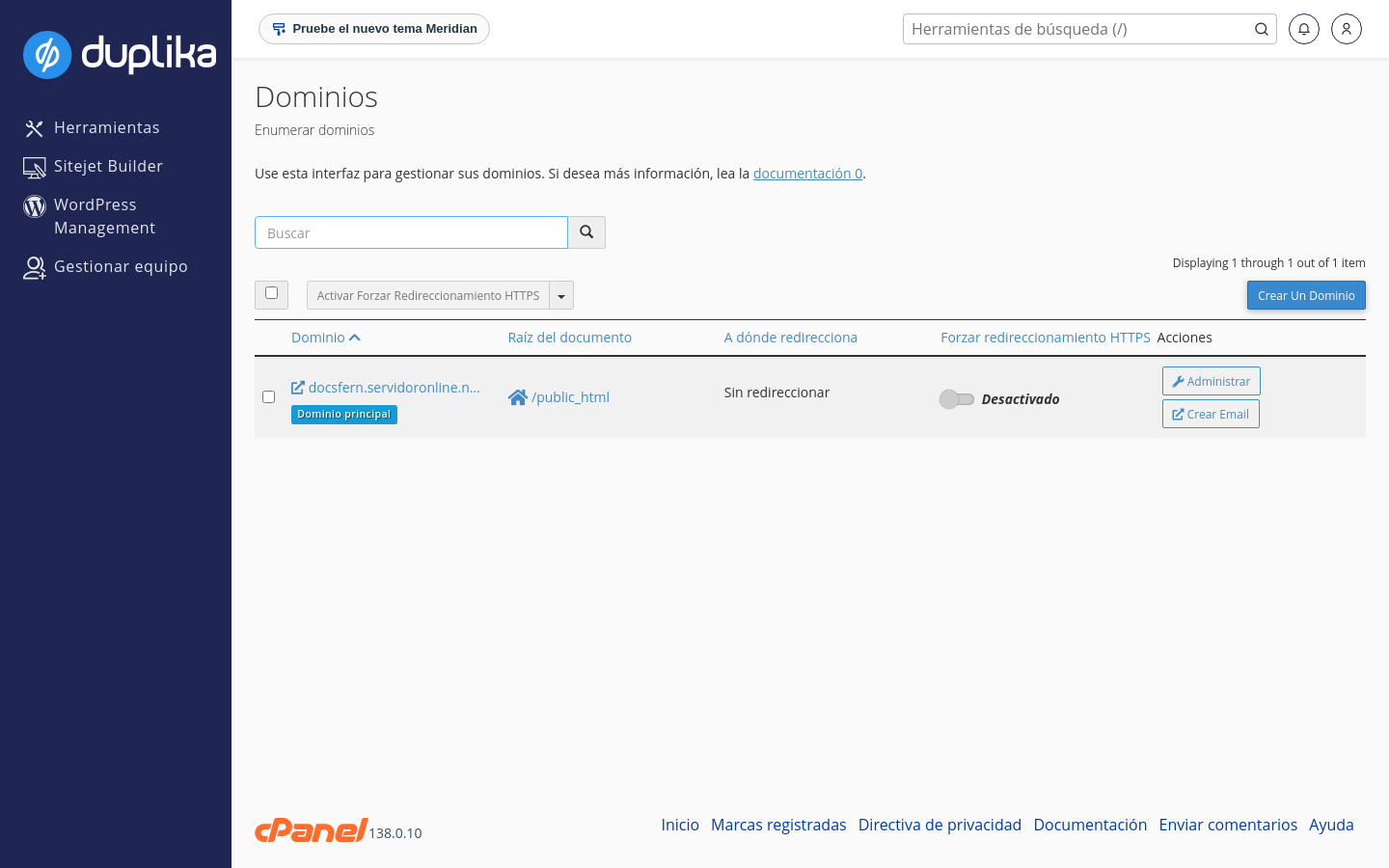
La lista muestra cada dominio con su raíz del documento (la carpeta donde viven sus archivos), a dónde redirecciona y si fuerza redireccionamiento HTTPS. El dominio principal de la cuenta aparece marcado con la etiqueta Dominio principal. El botón para crear un dominio agrega un dominio adicional al plan, y con Administrar ajusta el dominio elegido.
Correo electrónico
El grupo Email concentra todas las herramientas de correo: cuentas, reenviadores, filtros y respuestas automáticas, entre otras.
Crear una cuenta de correo
En el buscador escriba Cuentas de email y abra la herramienta.
Haga clic en Crear.
Complete el usuario, el dominio y la contraseña, y ajuste el almacenamiento si lo necesita.
Haga clic en Crear para confirmar.
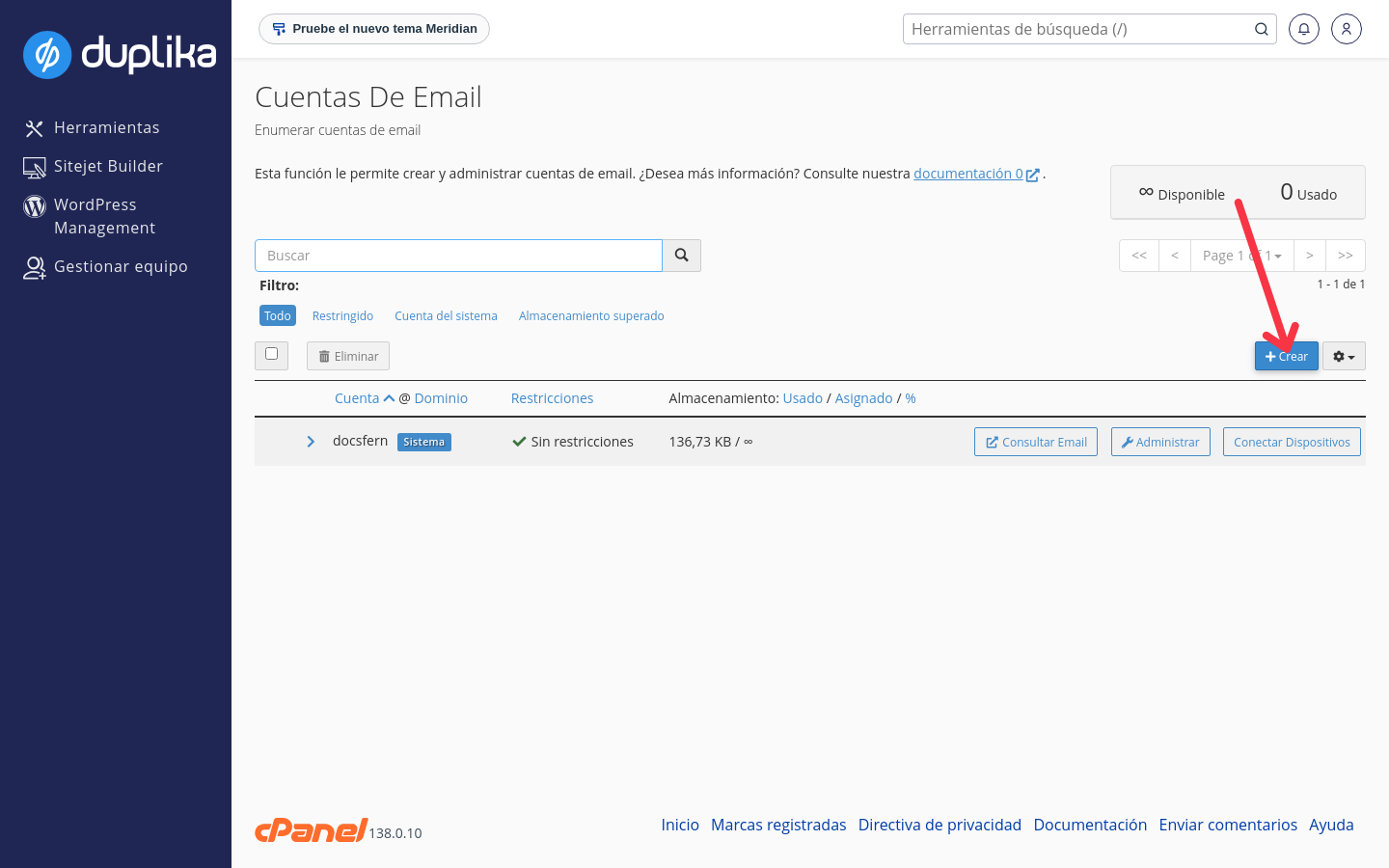
La misma página muestra cada casilla con su almacenamiento y los botones para abrir el webmail de esa casilla, administrarla y obtener los datos de configuración para computadoras y celulares. La gestión completa está en Administrar y configurar cuentas de mail.
Reenviadores
Los Reenviadores envían una copia de cada email que llega a una dirección hacia otra casilla. Cree un reenviador por dirección de correo o uno por todo el dominio, y elija si además queda una copia en la casilla original o si el mensaje se entrega solo reenviado.
Filtros de spam
La herramienta Filtros de spam activa Apache SpamAssassin para la cuenta. Cuando un correo supera el puntaje de sensibilidad configurado, el sistema lo marca como spam; el umbral por defecto es 5.0, y un número más bajo filtra de forma más agresiva.
Importador de direcciones
El Importador de direcciones carga en bloque cuentas de correo o reenviadores desde un archivo de dos columnas: para cuentas, dirección y contraseña; para reenviadores, dirección de origen y destino. Útil al migrar un correo desde otro proveedor.
Administrador de archivos
El Administrador de archivos trabaja sobre los archivos del sitio desde el navegador, sin usar FTP. Se abre desde el grupo Archivos o con el buscador.
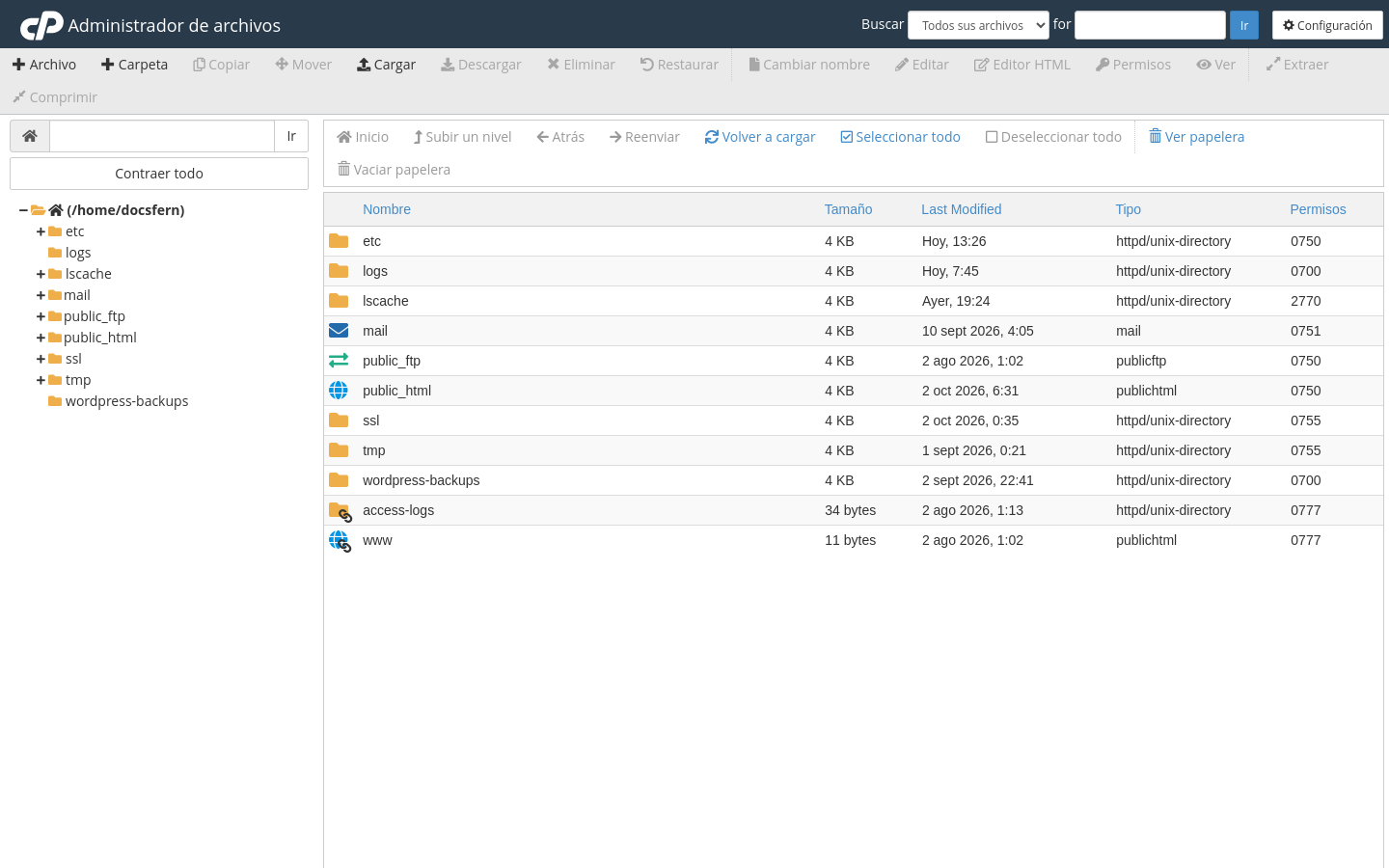
La carpeta public_html es la raíz del documento del dominio principal: ahí se sube el sitio web. Desde la barra superior crea archivos y carpetas con Archivo y Carpeta, sube contenido con Cargar, y usa Descargar, Cambiar nombre, Editar y Permisos sobre los archivos seleccionados. El árbol de carpetas de la izquierda se expande con el signo + de cada directorio.
Cuentas FTP
La herramienta Cuentas FTP (grupo Archivos) crea usuarios de FTP con acceso a una carpeta determinada. Defina el usuario, la contraseña y el directorio al que puede entrar, y la cuenta queda lista para usar desde un cliente FTP.
Uso del disco
Uso del disco muestra cuánto espacio ocupa cada carpeta de la cuenta y el total usado contra la cuota del plan. La página desglosa directorios como public_html, mail y las bases de datos, con el total al pie.
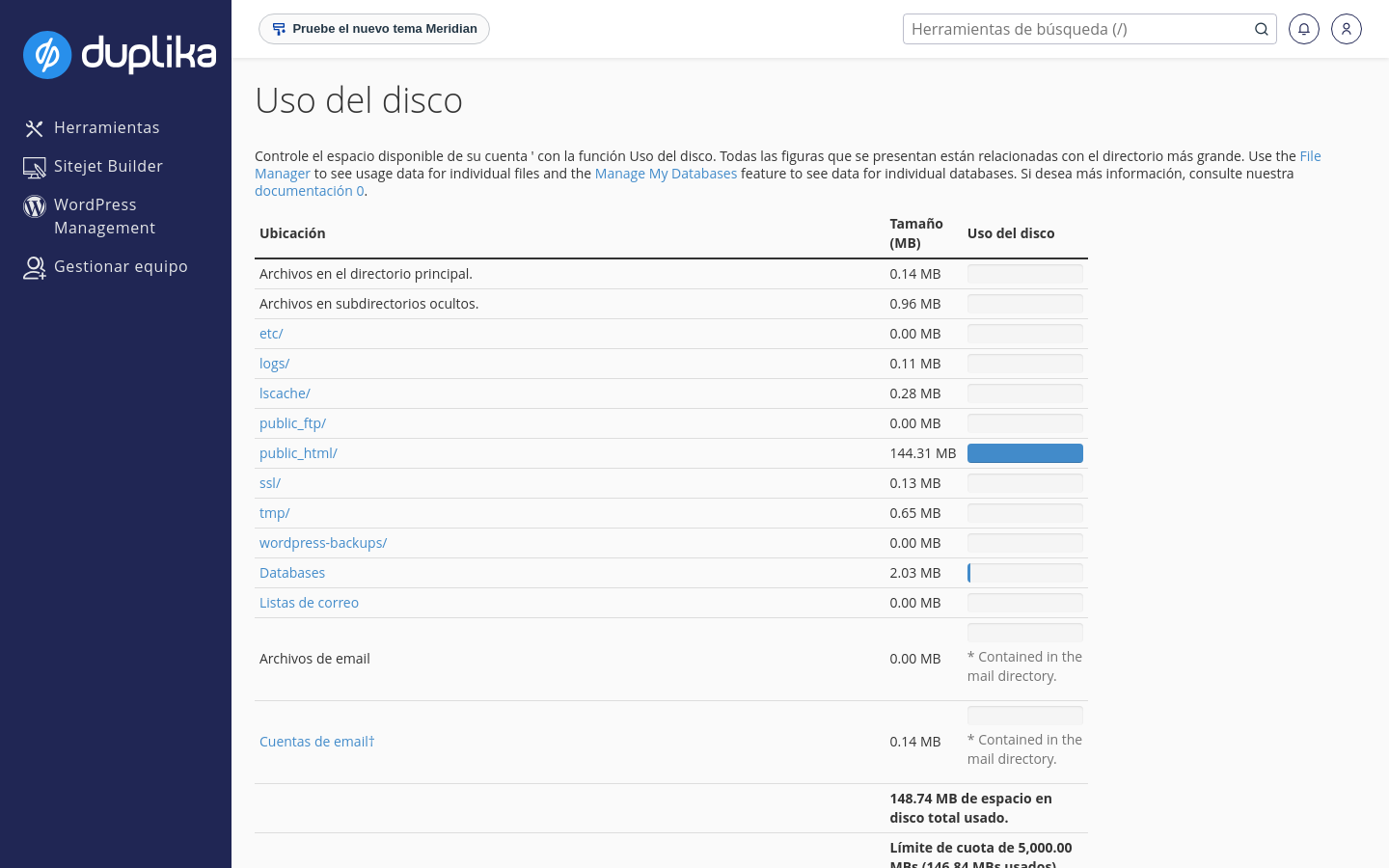
Para interpretar cada rubro y liberar espacio, vea Detalles del Uso de Disco.
Bases de datos
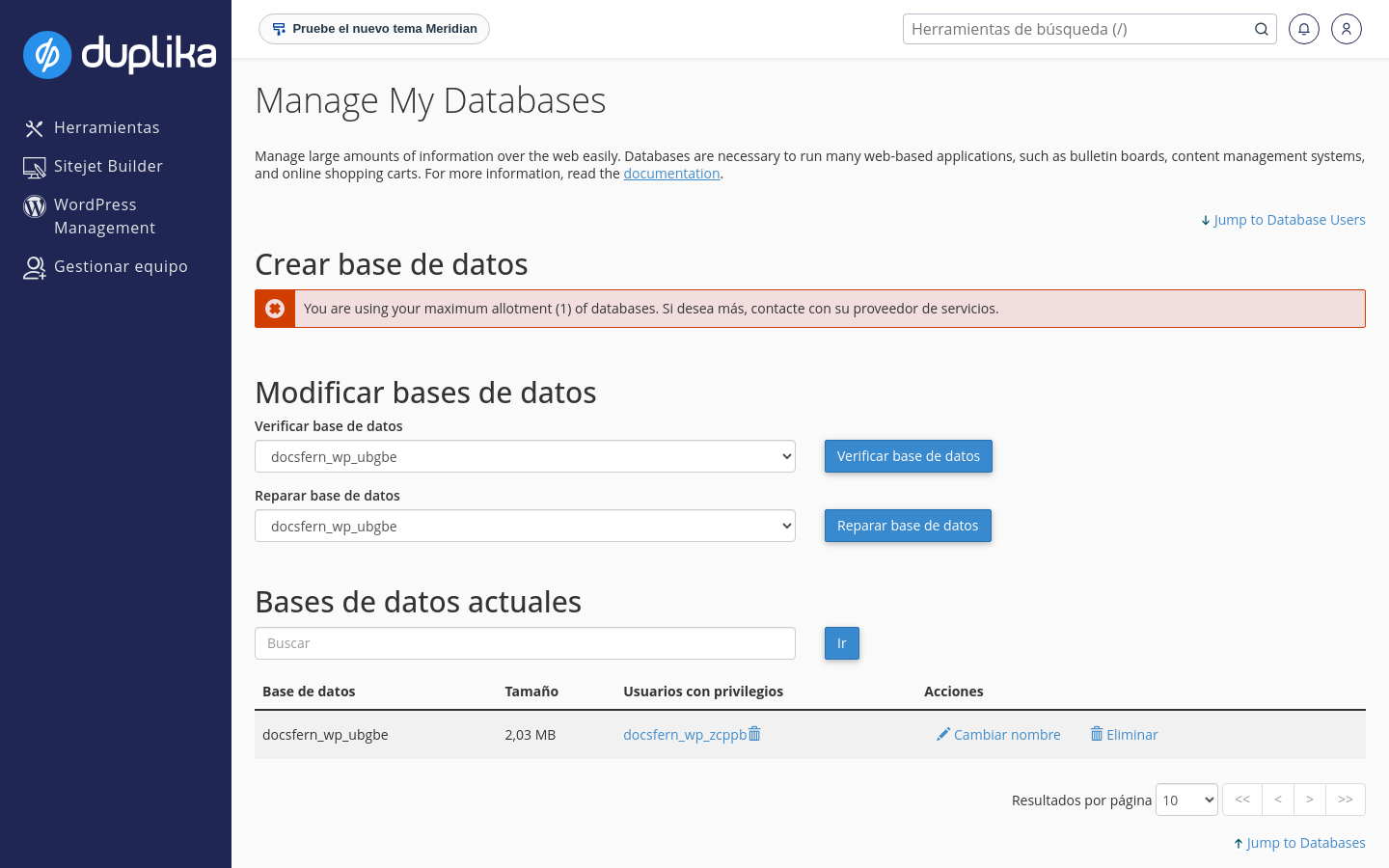
La página Bases de datos MySQL (busque mysql en el buscador) administra las bases de la cuenta. El formulario para crear una base registra la base nueva; la lista de bases actuales muestra tamaño, usuarios con privilegios y las acciones de cambiar nombre o eliminar. La sección de mantenimiento permite verificar y reparar una base.
Copias de seguridad
cPanel ofrece dos herramientas de respaldo: Backup, que descarga o restaura copias completas, y el Asistente de backup, que guía el proceso paso a paso. Ambas están en el grupo Archivos.
El Asistente de backup avanza en tres pasos:
Elija si crea una copia o restaura una existente.
Elija entre una copia completa de la cuenta o una parcial, con solo el directorio principal, las bases de datos o las configuraciones de correo.
Genere el archivo y descárguelo a su computadora.
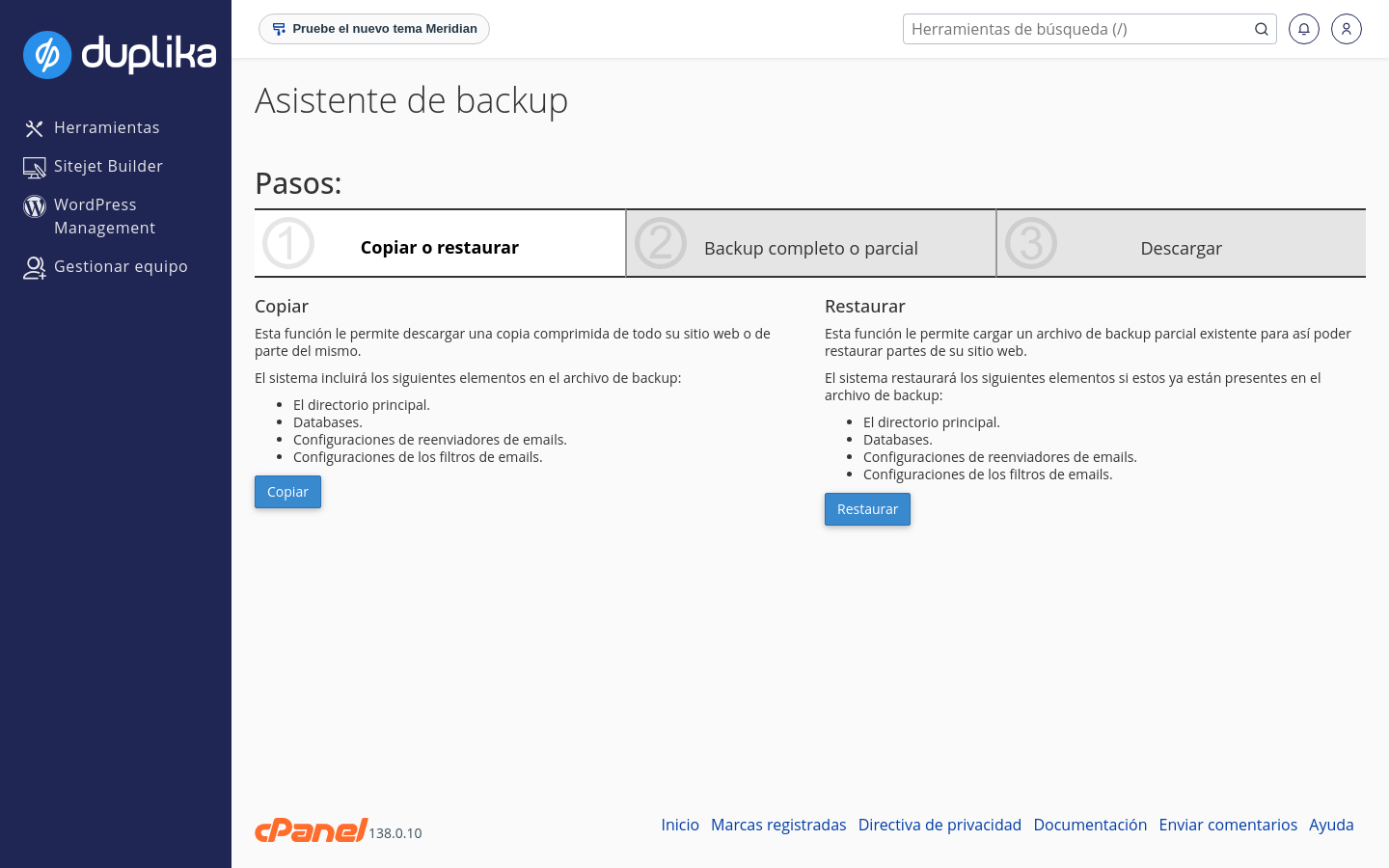
Un backup completo del Asistente incluye el directorio principal, las bases de datos y las configuraciones de reenviadores y filtros de email. Además de estas copias manuales, Duplika realiza backups automáticos diarios de la cuenta; la gestión está en Backups automáticos y restauraciones.
Instalar aplicaciones con Softaculous
El instalador Softaculous Apps Installer viene incluido en el panel: busque softaculous en el buscador para abrirlo. Desde ahí instala WordPress y decenas de aplicaciones en un clic, y administra las que ya tiene: instalaciones, actualizaciones pendientes y backups de la propia aplicación.
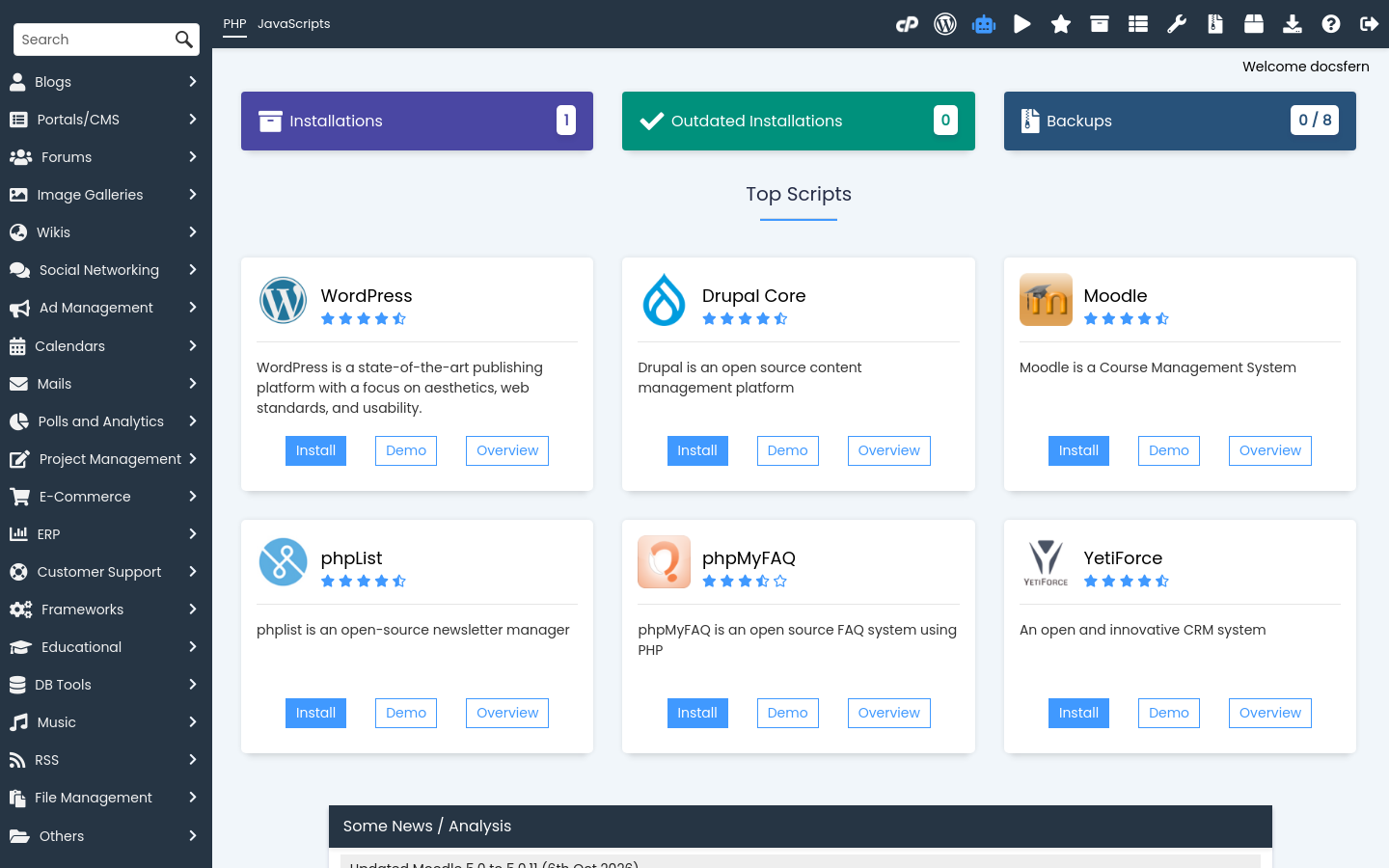
La interfaz de Softaculous se muestra en inglés. Para WordPress en particular, siga Como instalar WordPress fácilmente y Como ingresar a WordPress desde Softaculous.
WordPress Management (WP Toolkit)
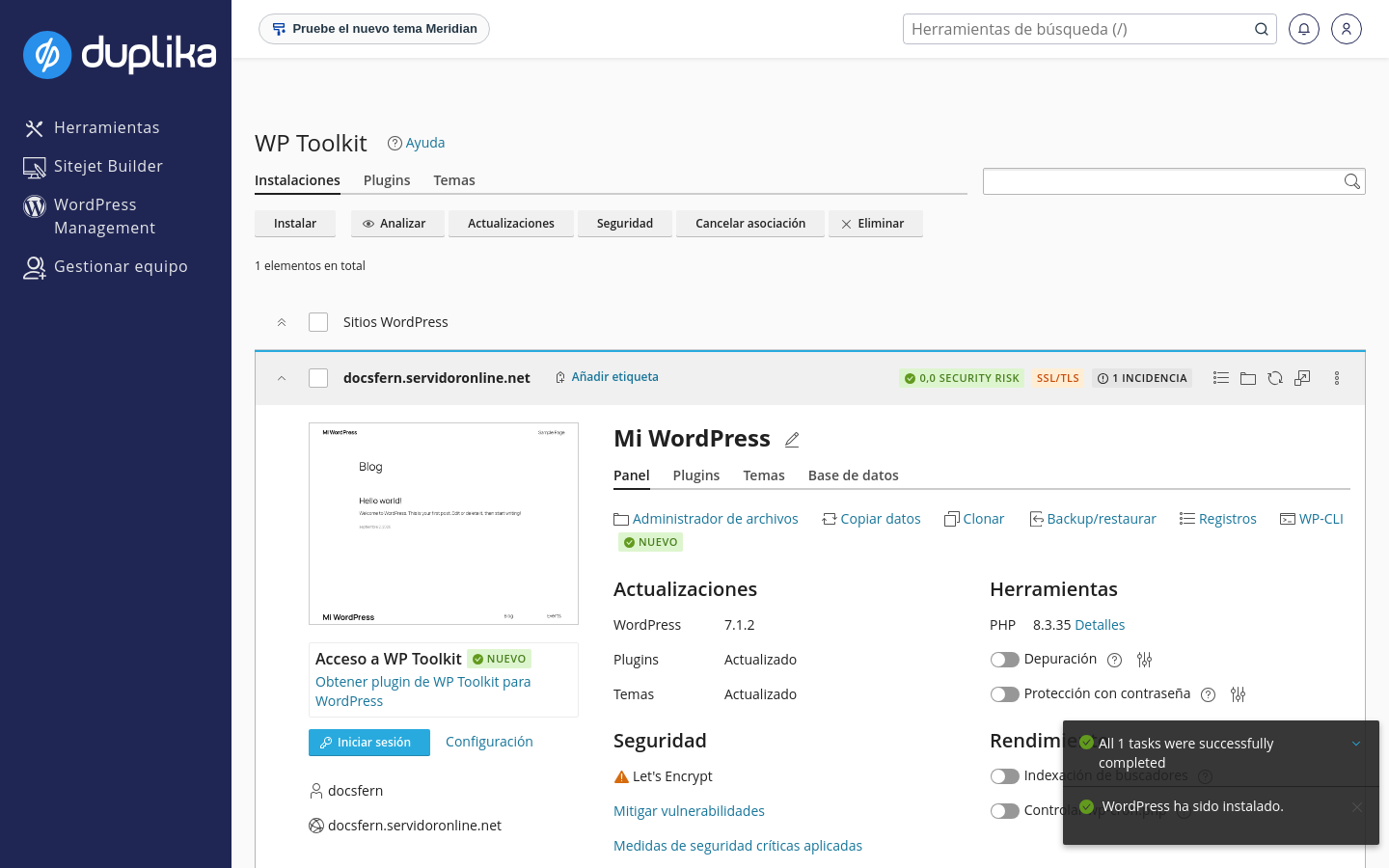
El acceso WordPress Management de la barra lateral abre WP Toolkit, el gestor de WordPress del panel. Muestra cada instalación con su versión, estado de seguridad y novedades, y permite instalar WordPress nuevo, actualizar el núcleo, plugins y temas, y ajustar la seguridad desde una sola pantalla.
La nueva interfaz Meridian
Meridian es la nueva interfaz de cPanel, disponible a partir de la versión 138. En los planes con cPanel de Duplika se activa desde Jupiter con el botón Pruebe el nuevo tema Meridian, en la parte superior del panel, junto al logo.
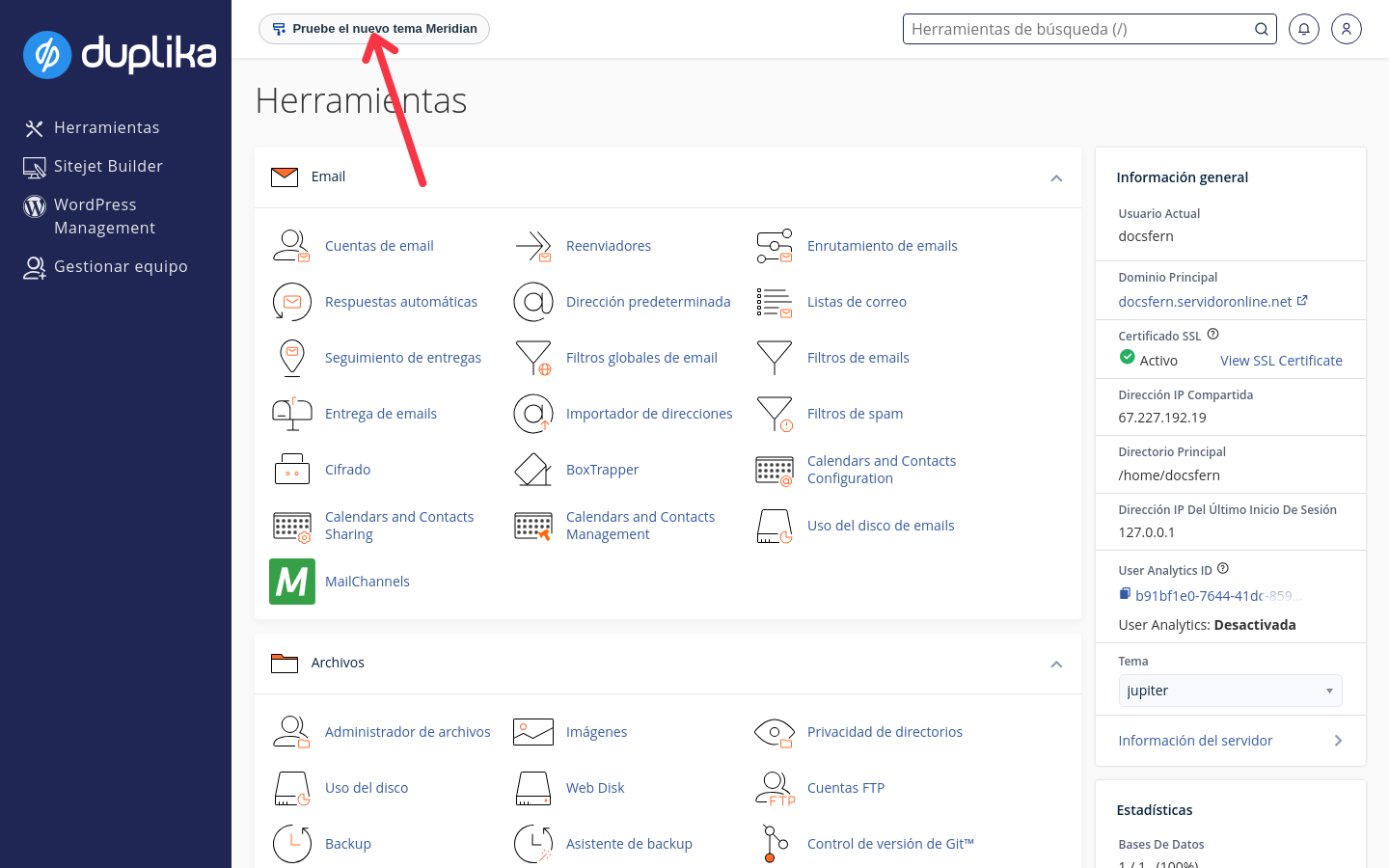
Probar Meridian solo cambia la apariencia del panel: no modifica el sitio, el correo ni las bases de datos, y puede volver a Jupiter en cualquier momento.
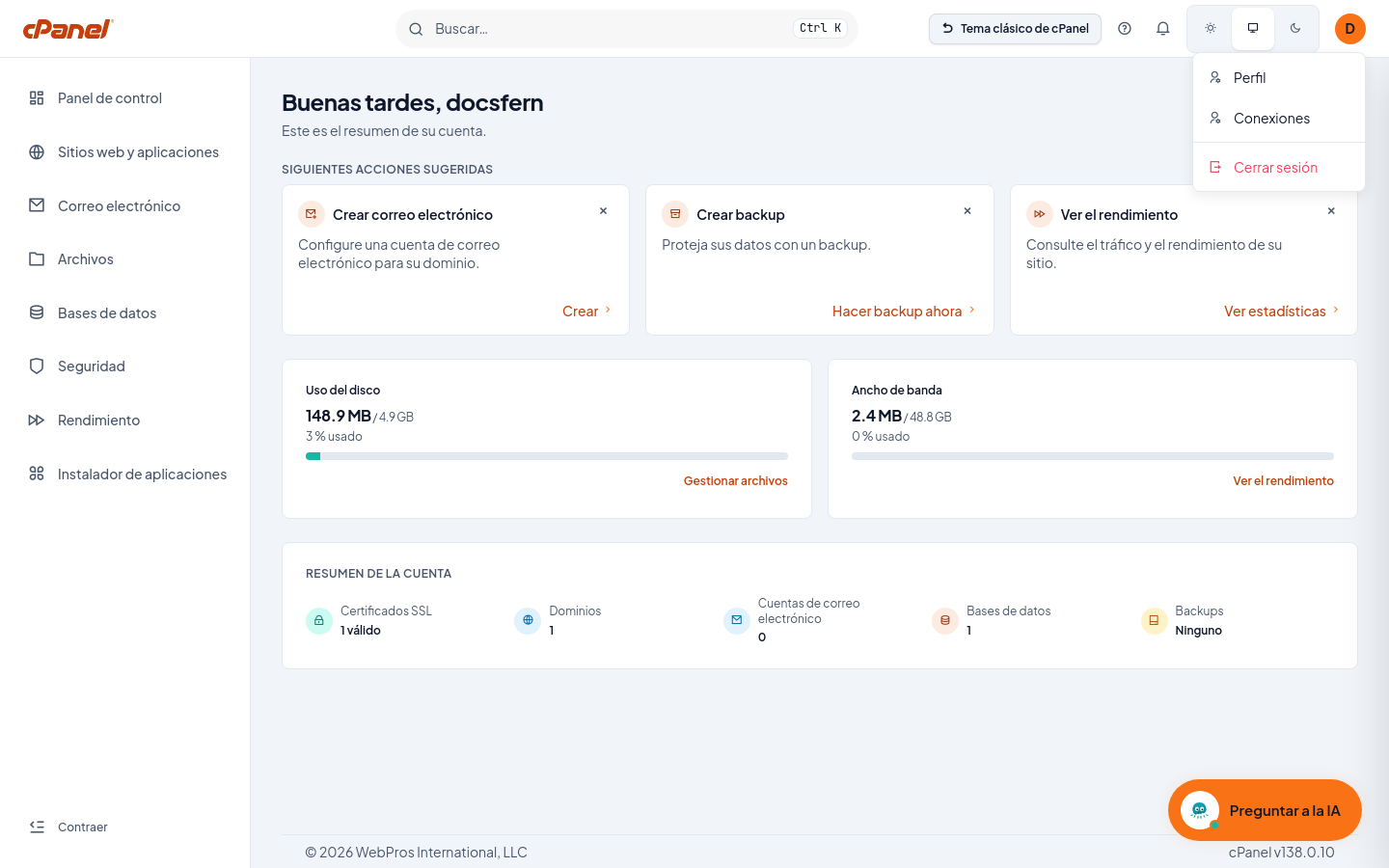
Meridian reorganiza el panel alrededor de un tablero de inicio y un menú lateral con las secciones principales: Panel de control, Sitios web y aplicaciones, Correo electrónico, Archivos, Bases de datos, Seguridad e Instalador de aplicaciones.
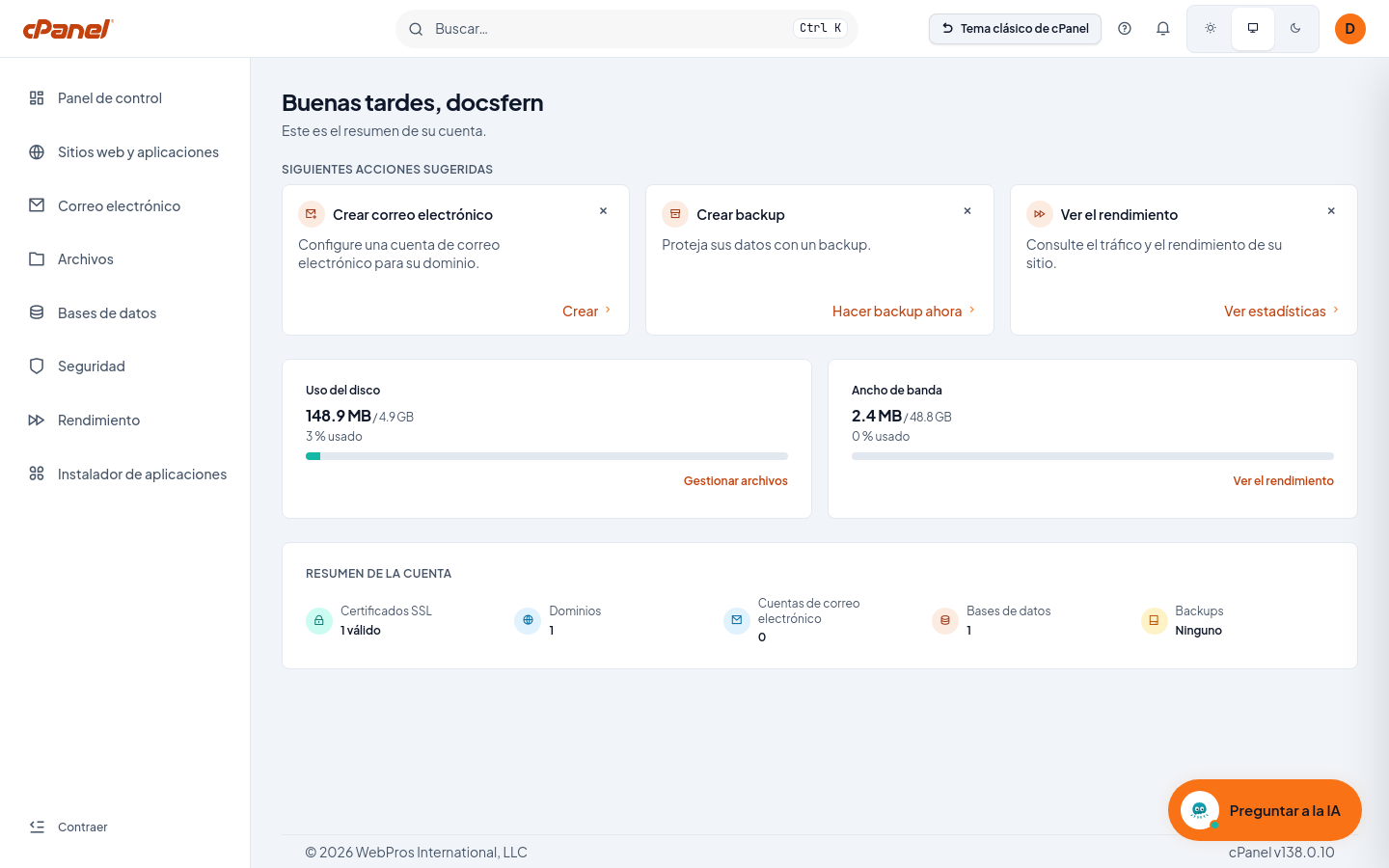
El tablero de inicio resume la cuenta: acciones sugeridas (crear correo, crear backup, ver el rendimiento), las barras de Uso del disco y Ancho de banda, y el Resumen de la cuenta con certificados SSL, dominios, cuentas de correo, bases de datos y backups.
Búsqueda con la Paleta de comandos
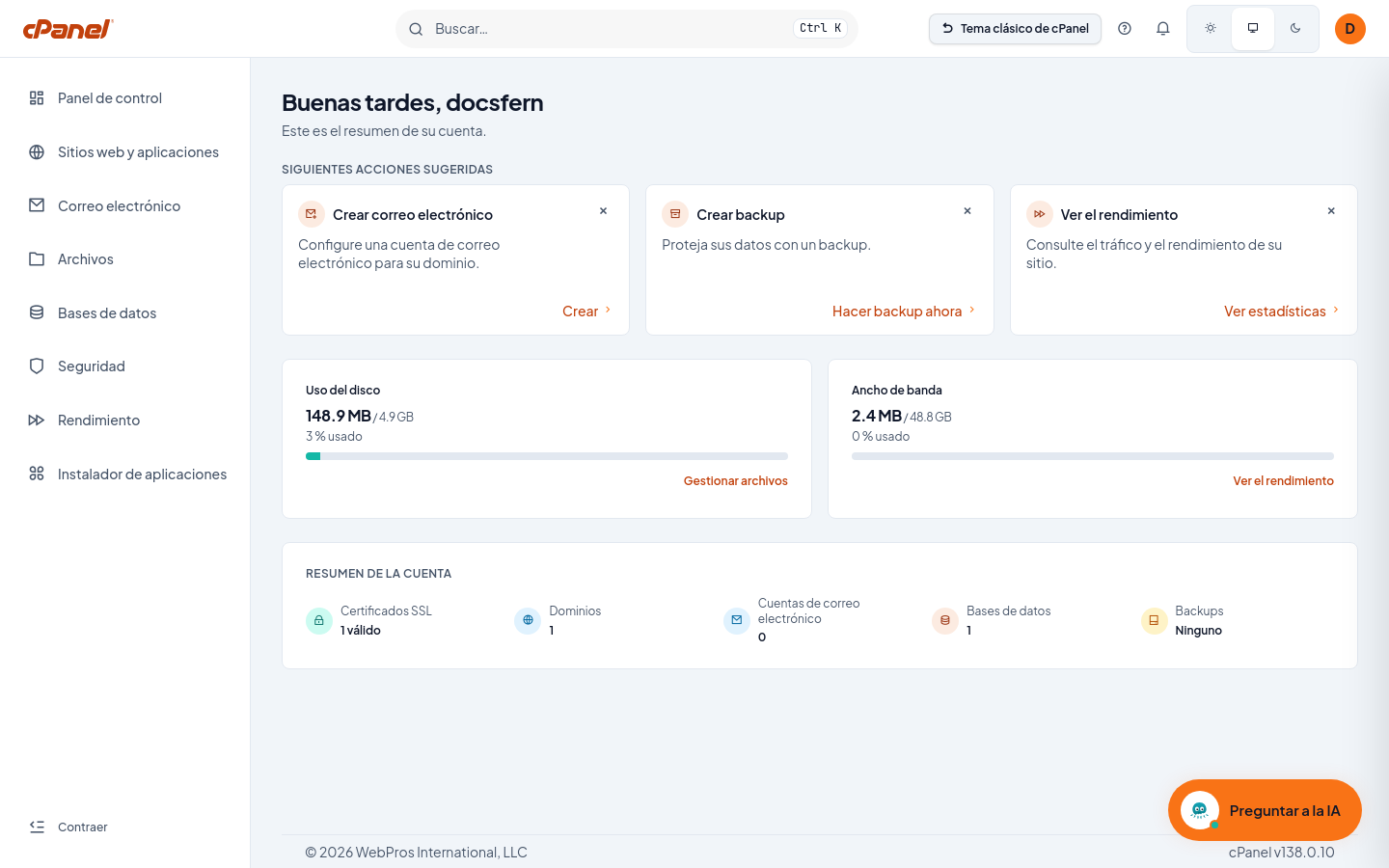
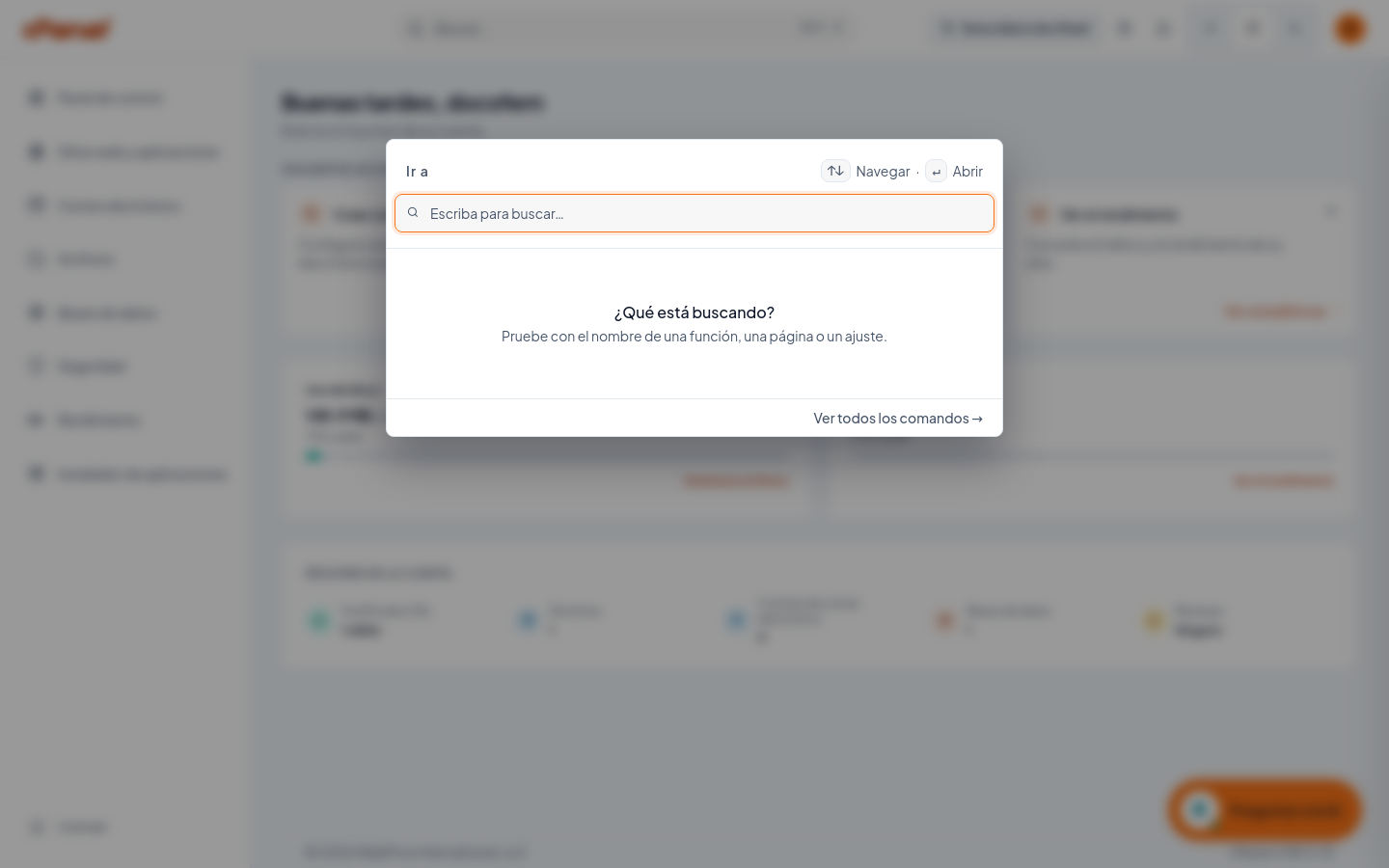
La caja Buscar de la barra superior abre la Paleta de comandos, que encuentra funciones, páginas y ajustes de todo el panel. También se abre con Ctrl+K (Cmd+K en Mac) o escribiendo el carácter / en el teclado.
En la barra superior también están la ayuda, las notificaciones y las preferencias de visualización, con modo claro y oscuro. El menú del avatar de usuario concentra Perfil, Conexiones y Cerrar sesión.
Volver a Jupiter
Para regresar a la interfaz clásica, haga clic en Tema clásico de cPanel, en la barra superior de Meridian.
El tema por defecto lo define el proveedor. Las cuentas existentes en Jupiter pueden alternar entre ambos temas desde su propio panel; una cuenta creada directamente en Meridian, en cambio, no puede volver a Jupiter por sí misma.