

Crear y configurar una aplicación Python con Setup Python App
Actualizado anteayer
Las aplicaciones Python (Flask, Django y cualquier aplicación WSGI) se ejecutan en tu hosting a través del Python Selector de CloudLinux: en cPanel, la opción Setup Python App crea la aplicación, instala sus dependencias y la deja corriendo bajo tu dominio. Esta guía recorre el proceso completo: crear la aplicación, subir el código, instalar dependencias y administrarla.
Crear la aplicación
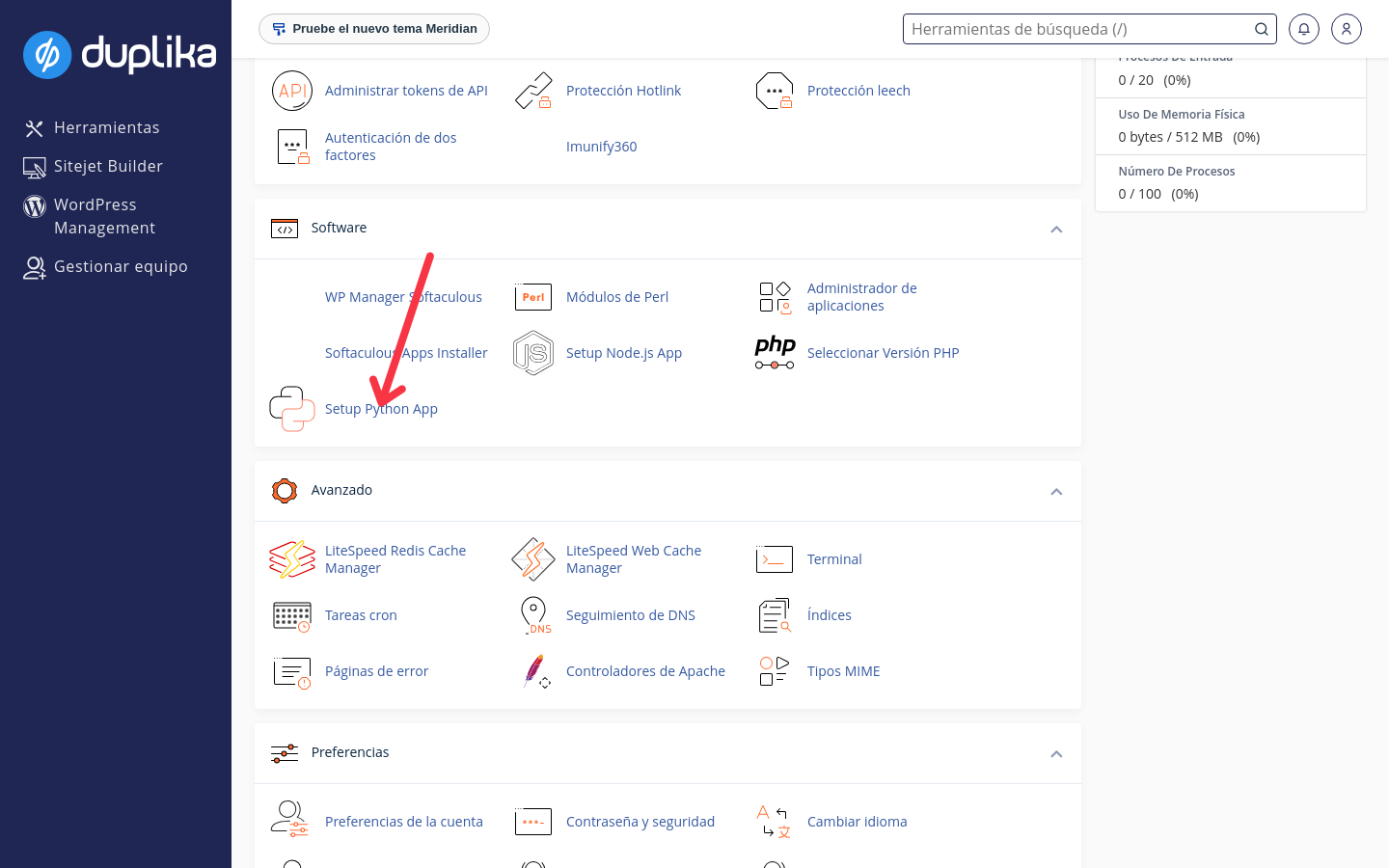
La aplicación se registra desde cPanel, en la sección Software.
Ingresa a tu cPanel y, en la sección Software, haz clic en Setup Python App.
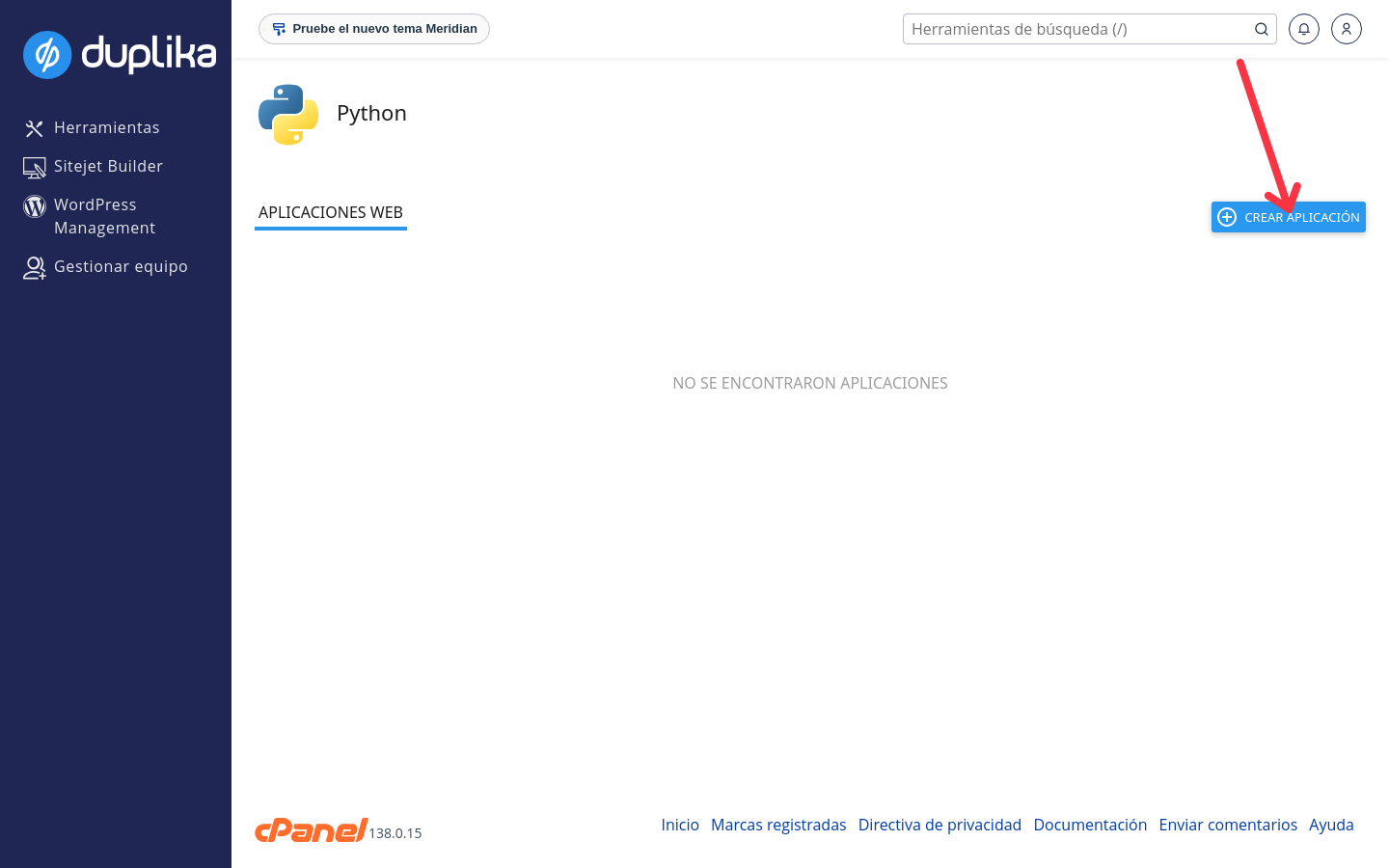
Haz clic en CREAR APLICACIÓN.
En Versión de Python, elige la versión que tu aplicación necesita. El desplegable muestra las versiones habilitadas en tu servidor y marca la recomendada.
En Raíz de aplicación, escribe la carpeta donde va a vivir el código, por ejemplo
guia-python-app. Esa es la ruta física dentro de tu cuenta donde después vas a subir los archivos de la aplicación.En URL de la aplicación, elige el dominio y completa la URI donde se va a acceder a la aplicación, por ejemplo
/guia-python-app.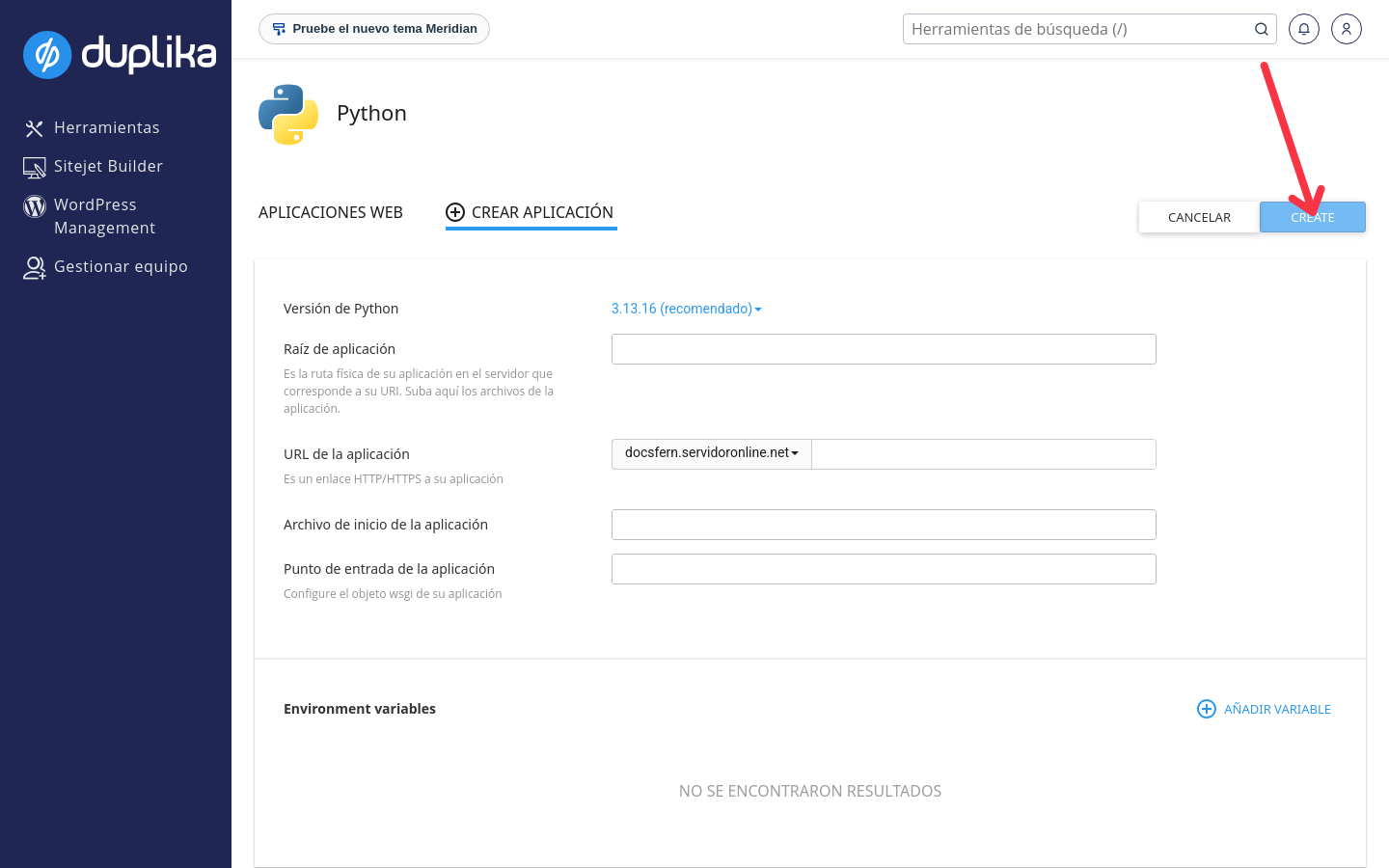
Deja vacíos Archivo de inicio de la aplicación y Punto de entrada de la aplicación si querés los valores por defecto: el selector usa
passenger_wsgi.pycomo archivo de inicio y busca el objeto WSGIapplication.Haz clic en CREATE. La aplicación queda registrada y aparece en la lista APLICACIONES WEB con su estado.
No uses public_html como Raíz de aplicación: el selector no lo permite. Crea una carpeta propia para la aplicación.
Subir tu código
El selector no sube el código por ti: sube los archivos de tu aplicación a la carpeta que definiste como Raíz de aplicación, desde el Administrador de archivos o por SSH. Para que la aplicación funcione, el archivo de inicio tiene que exponer el objeto WSGI con el nombre application. En una aplicación Flask, el passenger_wsgi.py queda así:
from pythonapp import app as applicationReemplaza pythonapp por el módulo de tu proyecto. Puedes ver y cambiar el archivo de inicio y el punto de entrada de cada aplicación abriéndola desde la lista. Para más detalle sobre WSGI, la documentación oficial de cPanel tiene una guía completa.
Instalar dependencias con requirements.txt
Las dependencias se instalan dentro del entorno virtual de la aplicación, directamente desde el panel.
Sube tu archivo
requirements.txta la Raíz de aplicación.En Setup Python App, abre tu aplicación desde la lista (icono de lápiz).
En Configuration files, escribe
requirements.txten el campo Agregue otro archivo y presione enter y haz clic en Añadir.Haz clic en Ejecutar Pip Install y elige
requirements.txtde la lista.
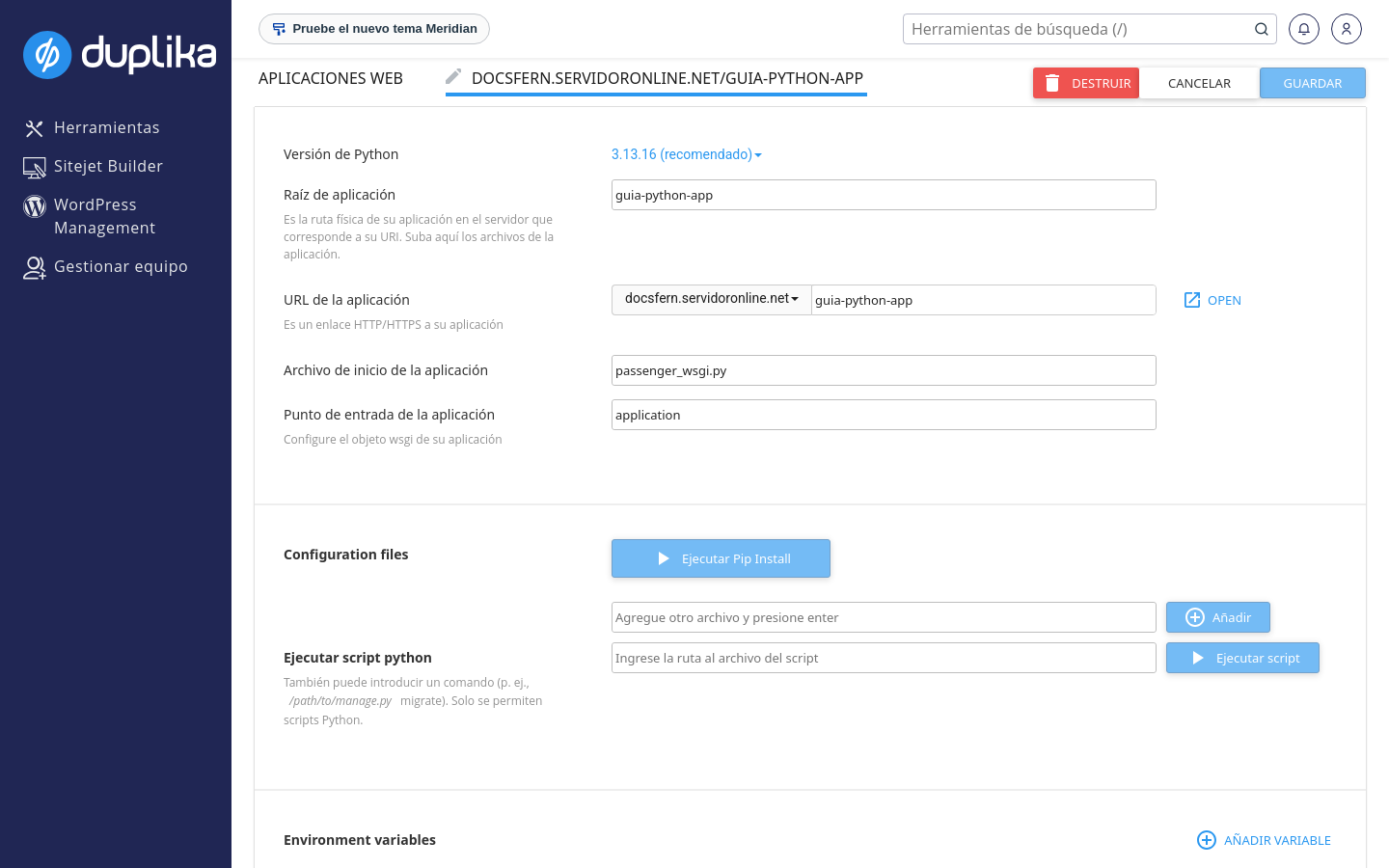
Las versiones de las dependencias deben ser compatibles con la versión de Python elegida. Si más adelante cambias la versión de Python de la aplicación, vuelve a instalar las dependencias.
Ejecutar scripts y comandos
Junto a Configuration files, la sección Ejecutar script python permite lanzar comandos dentro del entorno virtual de la aplicación, por ejemplo /path/to/manage.py migrate en un proyecto Django. Solo se permiten scripts Python.
Variables de entorno
En la sección Environment variables, haz clic en AÑADIR VARIABLE, completa el nombre y el valor, y guarda los cambios con GUARDAR. También puedes editar o eliminar las variables que ya creaste.
Detener, reiniciar y ver el estado
La lista APLICACIONES WEB muestra la URL de cada aplicación, su carpeta, el estado (por ejemplo started, con la versión de Python entre paréntesis) y las acciones disponibles: detener, reiniciar, editar y eliminar. Dentro de la aplicación, los botones DETENER APLICACIÓN y REINICIAR hacen lo mismo.
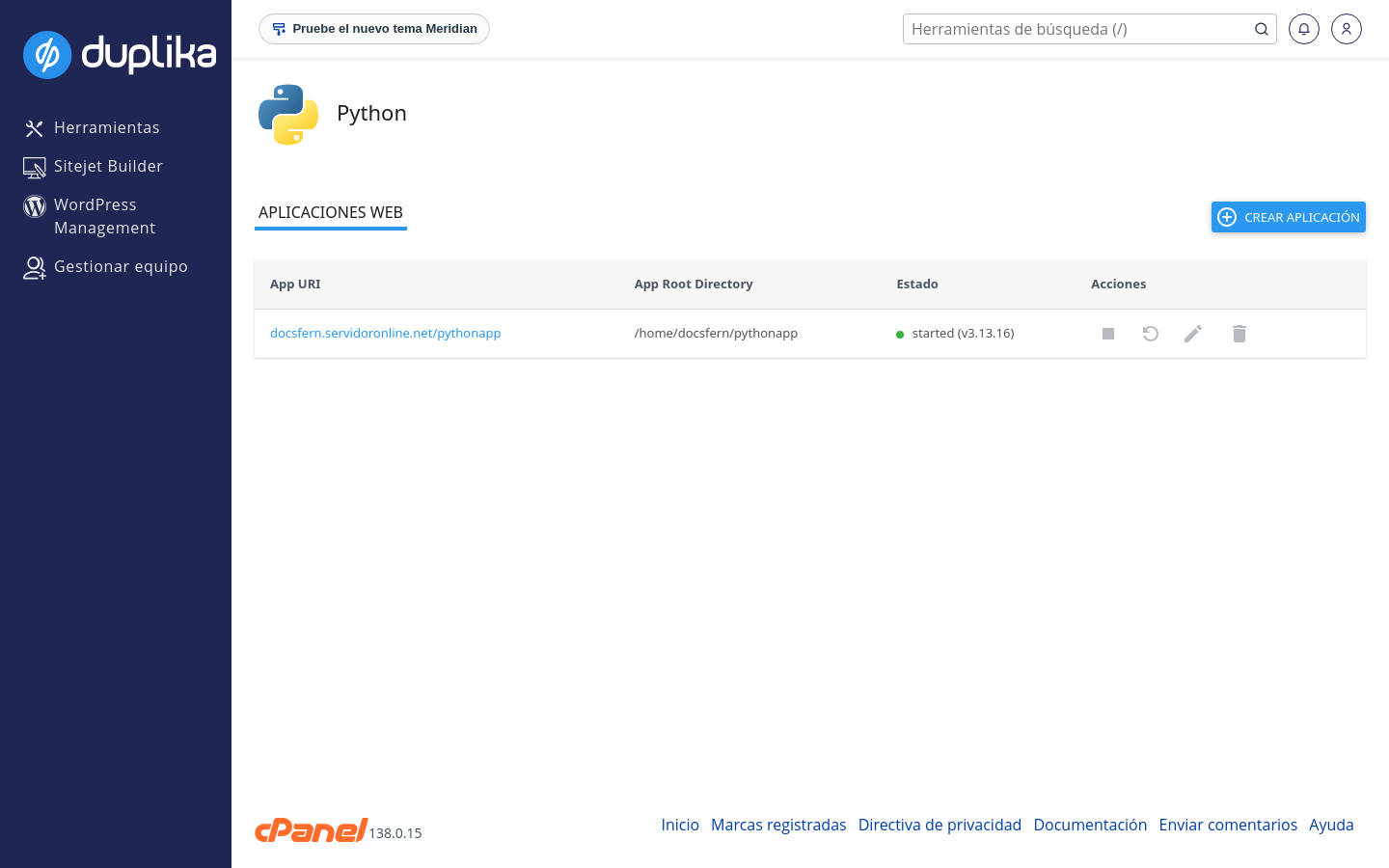
Después de modificar código, dependencias o variables de entorno, reinicia la aplicación para que cargue los cambios.
Trabajar desde el entorno virtual
Cada aplicación tiene su propio entorno virtual. Para ejecutar pip, python o tareas programadas con las dependencias correctas, entra por SSH (o desde Terminal, en la sección Avanzado de cPanel) y ejecuta el comando que aparece junto a Enter to the virtual environment en la página de tu aplicación. El comando es específico de cada aplicación e incluye tu usuario, la carpeta y la versión de Python, así que cópialo desde ahí.
Eliminar la aplicación
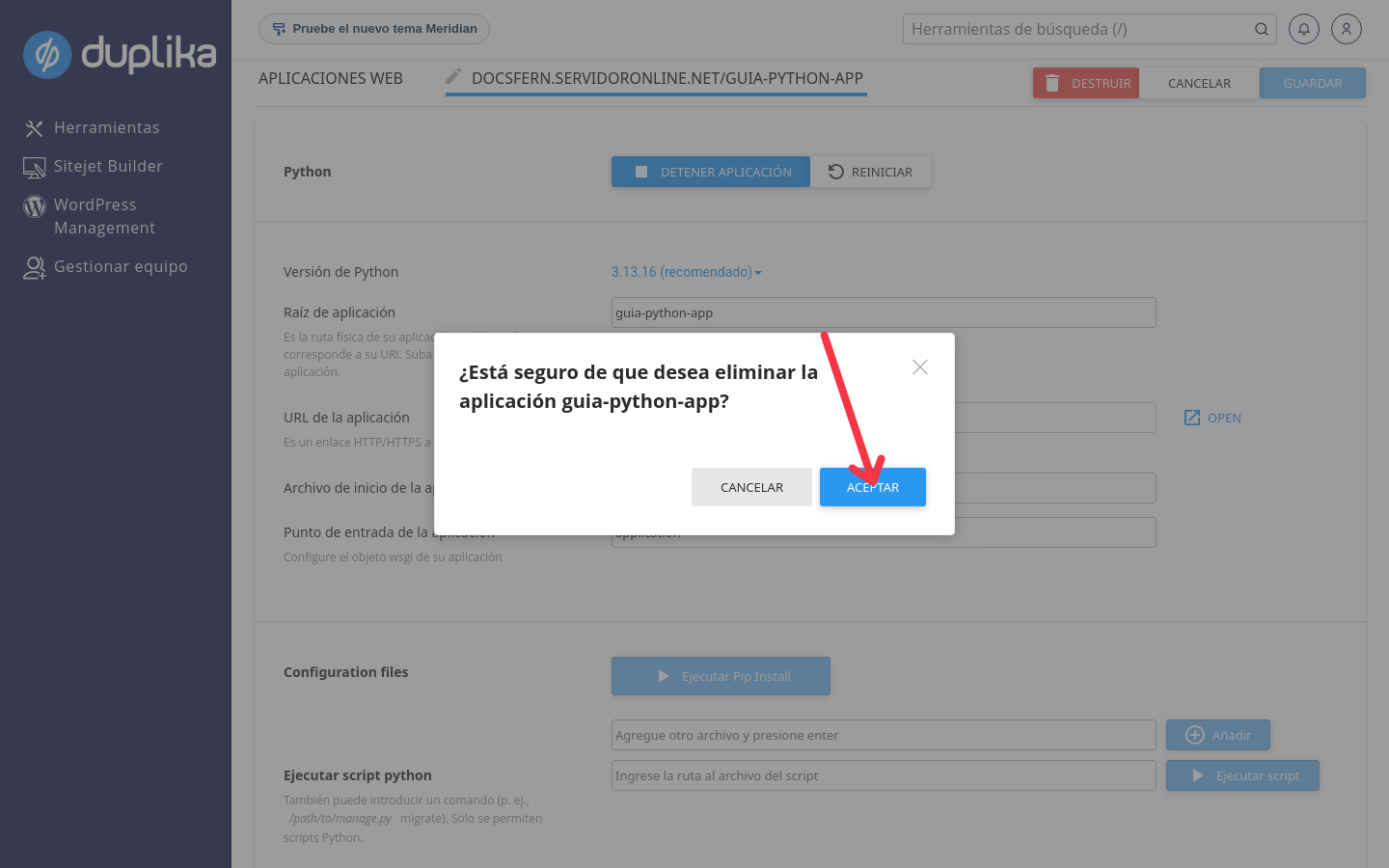
Si ya no la necesitas, abre la aplicación desde la lista, haz clic en DESTRUIR y confirma con ACEPTAR. La aplicación deja de figurar en APLICACIONES WEB.
Si algo falla
Al abrir Setup Python App aparece
Apache Passenger is required by Python Selector. Please, contact your hoster.: requiere una corrección en el servidor. Escríbenos por WhatsApp o desde el área de clientes y lo resolvemos.La aplicación devuelve errores 500 o 503: puede que haya alcanzado los límites de recursos de tu plan, como la memoria o la cantidad de procesos. Revisa el consumo en Uso de Recursos, dentro de cPanel. Cómo funcionan esos límites lo explicamos en Administrar recursos y límites con CloudLinux Manager.
Aparece un
SyntaxErrordel archivo de inicio en el log de la aplicación: corrige elpassenger_wsgi.pypara que exponga el objetoapplicationsin errores.
Nosotros administramos la infraestructura, el panel y el selector; el código, las dependencias y las actualizaciones de tu aplicación quedan de tu lado.