

Cuando el dominio pasa por el proxy de Cloudflare, la consulta de la validación HTTP puede no llegar al servidor o encontrar una redirección en el camino, y el certificado no se emite. En ese caso, desactivá el proxy de Cloudflare temporalmente siguiendo cómo desactivar Cloudflare, pedí el certificado con el asistente y volvé a activarlo. Si además forzaste una redirección a HTTPS en tu sitio, revisá la guía para redireccionar el tráfico a https.
Cómo instalar SSL gratis en cPanel con AutoSSL
Actualizado ayer
El SSL de tu plan se emite y se renueva solo, pero cuando necesitás el certificado ahora mismo (un dominio nuevo, una migración reciente o un dominio que acaba de apuntar al servidor) podés pedirlo al instante desde el asistente de certificados de cPanel. Todos los planes de hosting incluyen el SSL gratis para los dominios y subdominios de la cuenta, con certificados de Let's Encrypt administrados por AutoSSL.
Antes de empezar: la validación del dominio
cPanel valida que controlás el dominio antes de emitir el certificado. La validación funciona por dos caminos y basta con que uno de los dos funcione:
Dominio delegado a nuestros DNS. El servidor puede publicar la validación directamente en la zona DNS.
Dominio apuntado a la IP del servidor. Aunque el DNS lo administre otro proveedor, un registro A hacia la IP del hosting permite la validación HTTP: el servidor publica un archivo temporal y la autoridad lo consulta en tu sitio.
Si administrás el DNS fuera de cPanel, la validación por DNS no está disponible para el servidor y queda la vía HTTP, siempre que el dominio resuelva a la IP del hosting. Para apuntar el dominio con un registro A, seguí la guía para crear y editar registros en cPanel; los nombres de nuestros servidores están en la guía de DNS de Duplika.
Revisá el estado del SSL de cada dominio
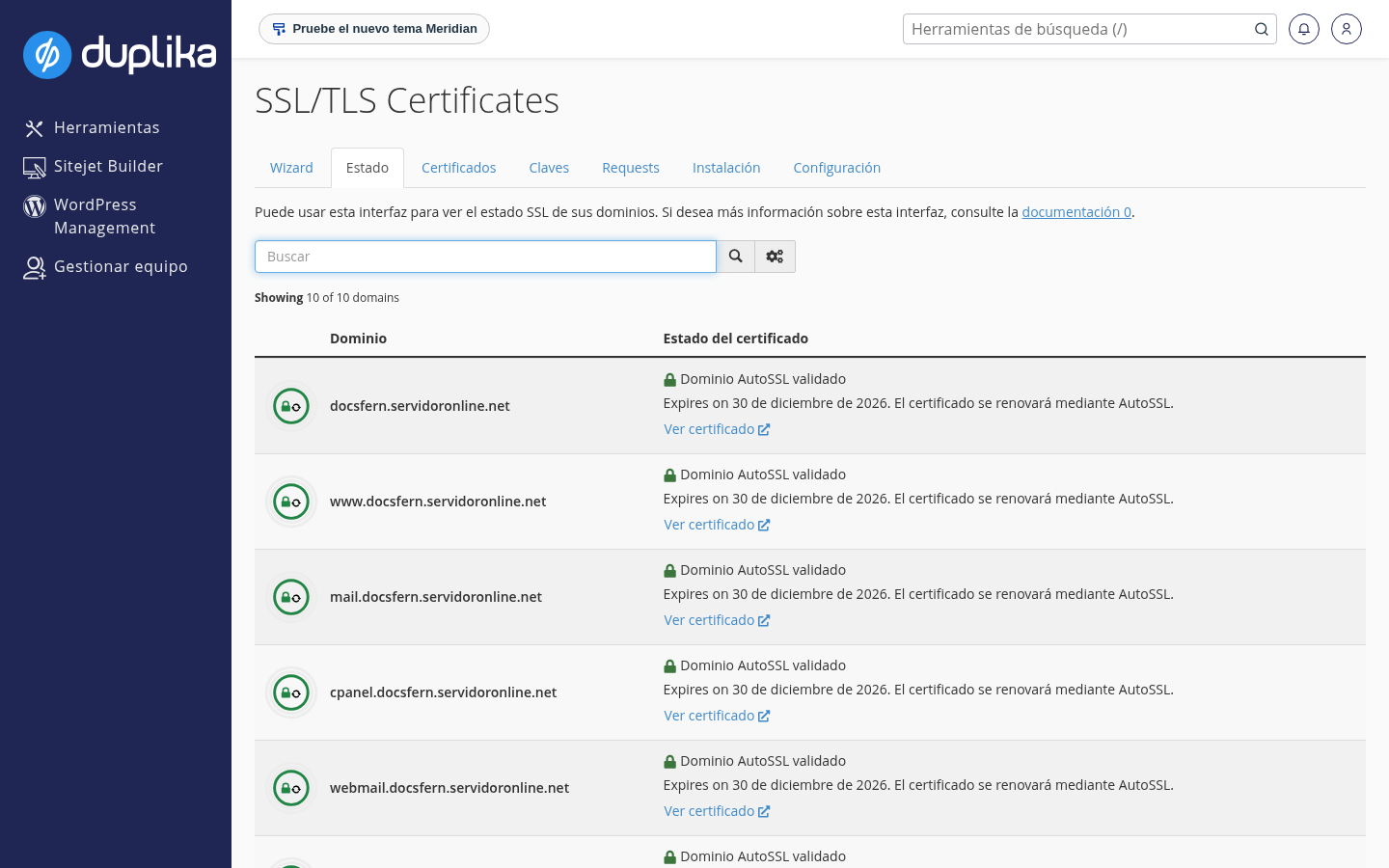
La pestaña Estado muestra qué dominios de la cuenta tienen certificado, cuándo vence y si se renovará automáticamente.
Ingresá a cPanel; si todavía no tenés el acceso, seguí cómo ingresar al panel de control.
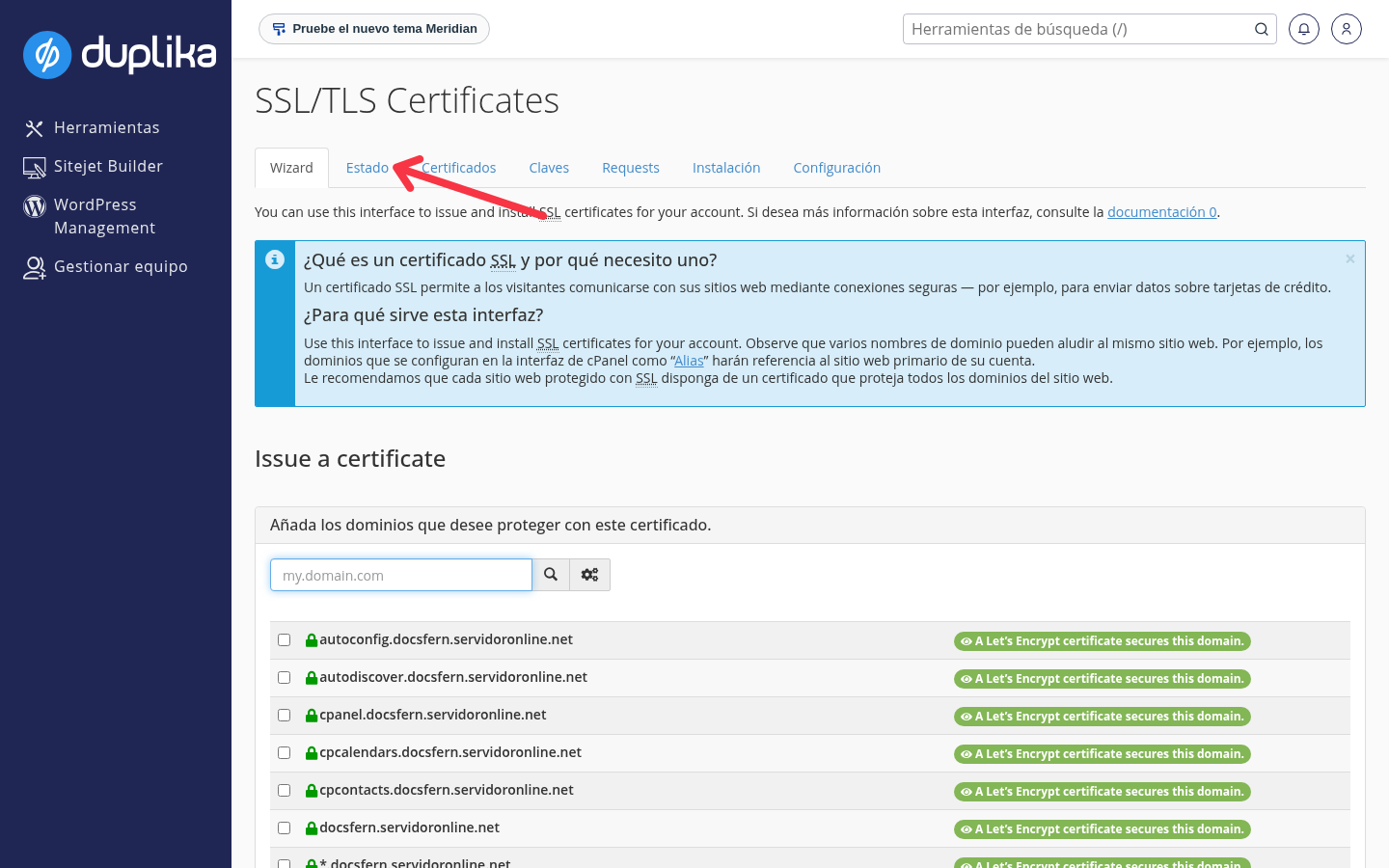
Escribí SSL en el buscador de la barra superior y abrí SSL/TLS Certificates, dentro del grupo Seguridad.
Hacé clic en la pestaña Estado.
Cada dominio aparece con su estado: en verde, dominio AutoSSL validado, con la fecha de vencimiento del certificado y el aviso de que se renovará mediante AutoSSL.
Pedí el certificado ahora con el asistente
El asistente (pestaña Wizard) emite e instala un certificado nuevo para los dominios que elijas, sin esperar la renovación automática.
En SSL/TLS Certificates, abrí la pestaña Wizard.
En la sección Issue a certificate, buscá el dominio en la lista y marcá su casilla. Podés usar el cuadro de búsqueda si la lista es larga.
Al marcar cada dominio, el panel muestra el resultado de su validación. Repetí con los dominios y subdominios que quieras cubrir: cada nombre incluido debe pasar la validación.
Revisá los dominios que quedaron elegidos debajo de la lista y hacé clic en Continuar.
Completá el asistente: el panel te pide seleccionar el producto del certificado y confirmar para emitirlo e instalarlo.
Al terminar, comprobá el resultado en la pestaña Estado.
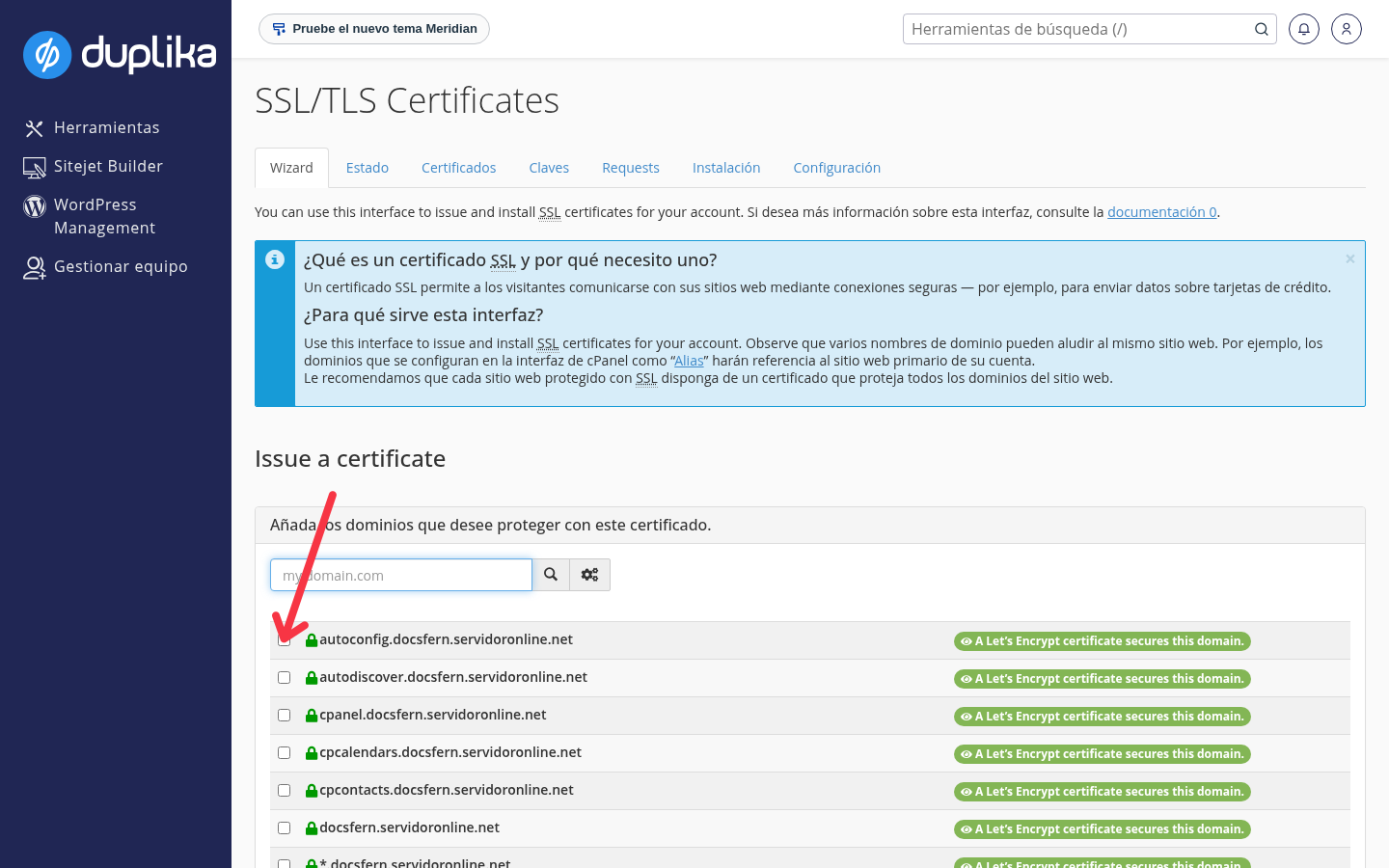
Junto a cada dominio, el panel muestra si ya está protegido con Let's Encrypt; al marcarlo, aparece el resultado de la validación por HTTP.
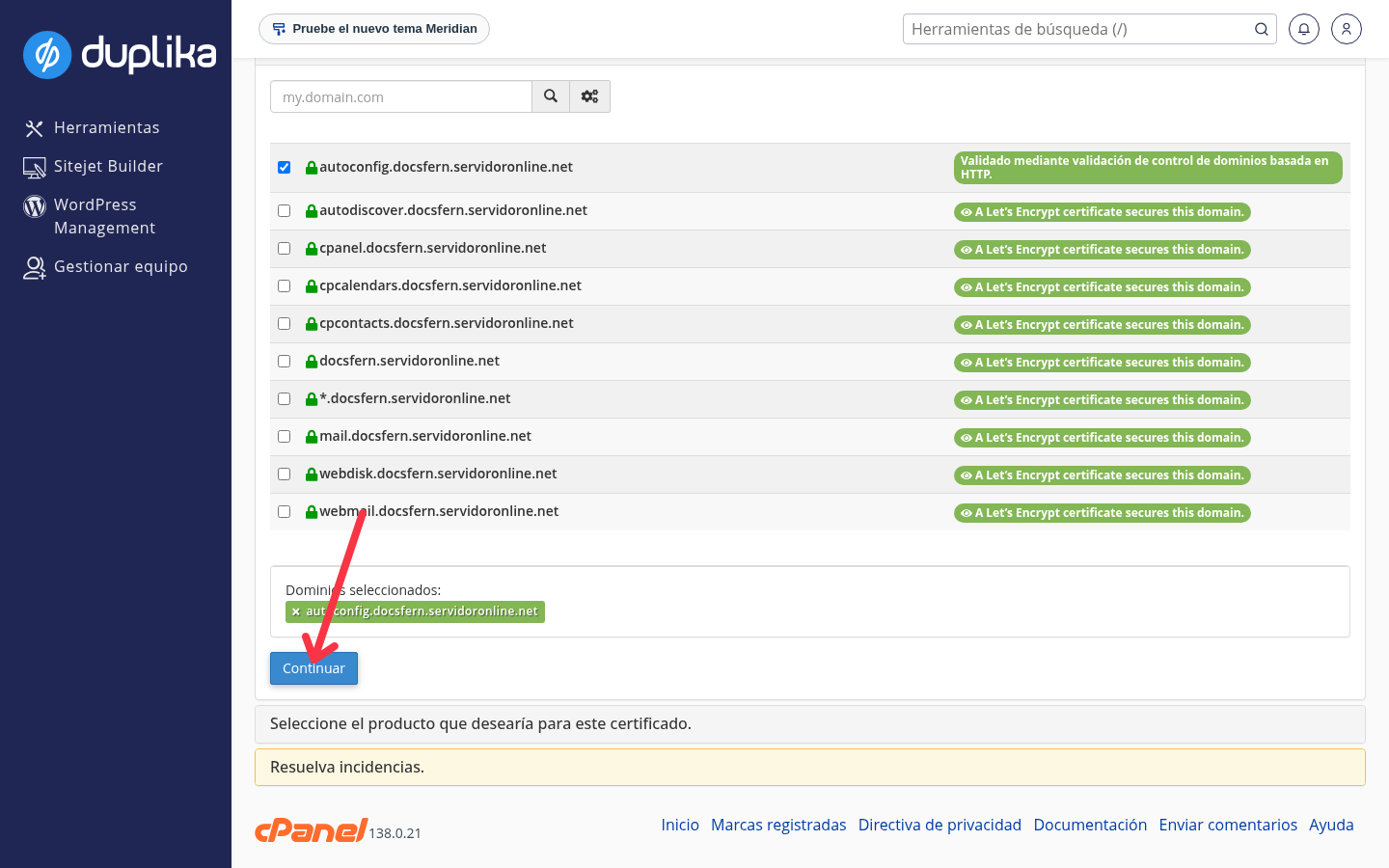
Si el dominio todavía no apunta al servidor, la validación no puede completarse y el certificado no se emite. Esperá a que el cambio de DNS termine de propagarse antes de reintentar: revisá nuestra guía de propagación DNS.
Cuándo se renueva solo
No tenés que hacer nada para mantener el SSL al día: los certificados de Let's Encrypt vencen a los 90 días y AutoSSL los renueva automáticamente, con la renovación cuando faltan 29 días para el vencimiento. La pestaña Estado muestra esa fecha y el aviso de renovación automática de cada dominio.
Comprobá el certificado desde afuera
Para confirmar cómo ve tu sitio el resto del mundo, consultá el dominio en el comprobador de SSL de HostingFAQ.
El dominio usa Cloudflare y el certificado no se emite
Si el dominio ya apunta al servidor y el asistente sigue sin emitir el certificado, envianos una consulta con el dominio y el mensaje exacto que muestra el panel.
¿Te fue útil?
¿Te fue útil?